
Un pedido WooCommerce no se sincroniza o queda con resultado incierto
Revisa la conexión y los efectos ya ejecutados antes de repetir una sincronización o envío.
- Conexión WooCommerce autorizada y acceso a sus trabajos y configuración.
- Pedido, trabajo o entrega de correo identificados y permiso para resolverlos.
Sigue el recorrido
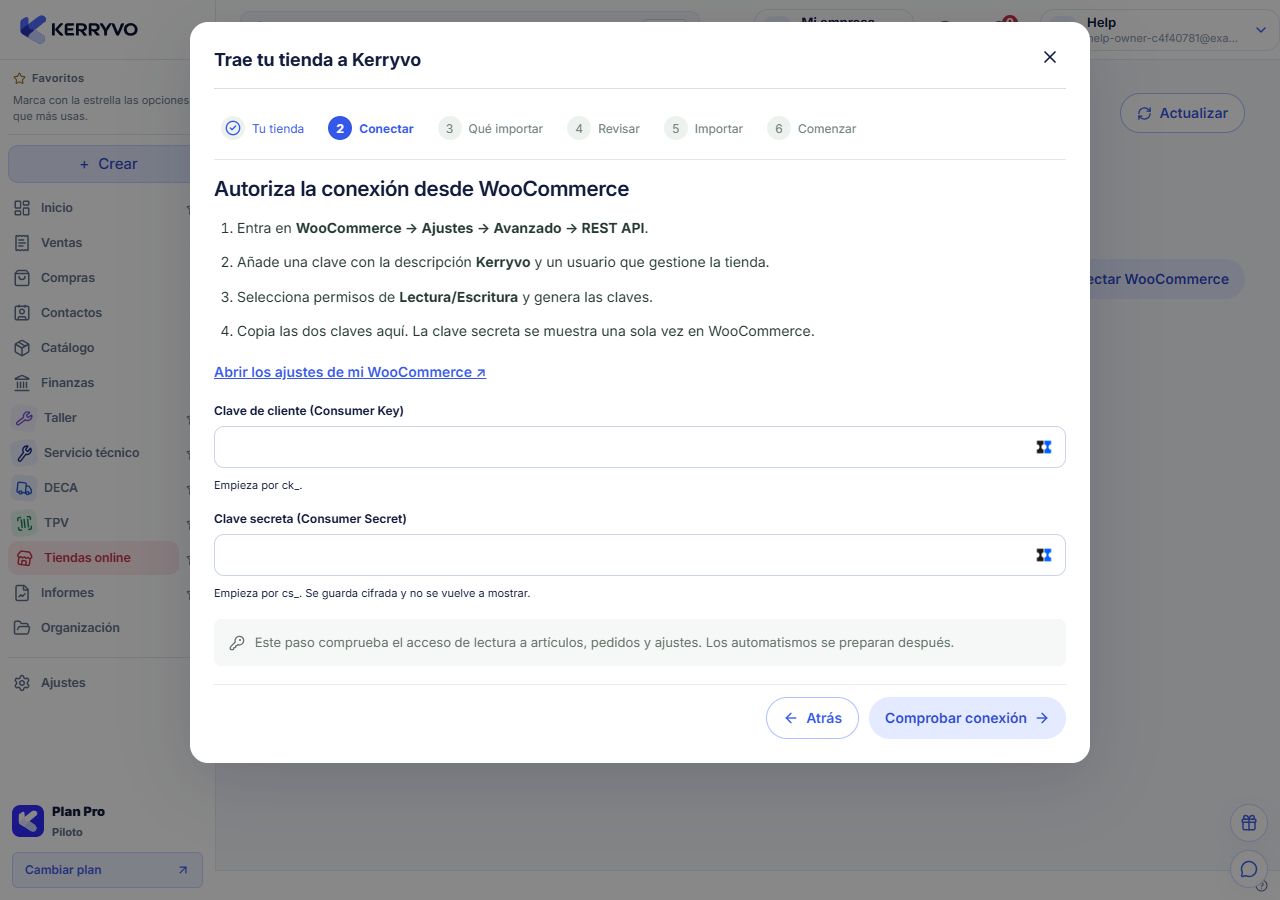
Kerryvo web actual · ensayo local con personas y datos ficticios.
Identifica tienda y trabajo
Abre «Sincronización e incidencias». Comprueba tienda, tipo de trabajo, referencia, fecha y mensaje de error.
La revisión corresponde a la operación original.
Identifica tienda y trabajo
Abre «Sincronización e incidencias». Comprueba tienda, tipo de trabajo, referencia, fecha y mensaje de error.
Qué deberías ver. La revisión corresponde a la operación original.
Revisa los requisitos
Comprueba conexión, estado del piloto, permisos, maestros, fecha de inicio y los efectos habilitados para esa tienda.
Qué deberías ver. Puedes distinguir una operación fuera de alcance de un fallo del trabajo.
Contrasta correspondencias y efectos
Abre el pedido o trabajo y revisa productos enlazados, importes, documentos, cobros y movimientos generados. Comprueba el resultado antes de crear nada manualmente.
Qué deberías ver. Sabes qué se ejecutó y qué sigue pendiente.
Corrige y utiliza la resolución disponible
Corrige la causa indicada y, para trabajos que admitan reintento, selecciónalos y pulsa «Reintentar seleccionados». Si aparece «Resolver tras comprobación», abre la revisión del envío incierto y registra el resultado contrastado con el proveedor de correo.
Qué deberías ver. El reintento parte de un alcance y efectos contrastados.
Comprueba el resultado final
Actualiza el trabajo, pedido y documentos relacionados. Si no puedes aclararlo, conserva tienda, referencia, estado, fecha y mensaje para soporte.
Qué deberías ver. Puedes comprobar la resolución sin duplicar documentos, cobros o stock.
Resolver un envío de correo incierto
Desliza la tabla para ver todas las columnas.
| Resultado contrastado | Acción disponible |
|---|---|
| El proveedor confirma que se envió | Registrar esa confirmación. |
| El proveedor confirma que no se envió | Elegir la opción de reenviar tras la comprobación. |
| Debe cerrarse sin otro envío | Cerrar la incidencia sin reenviar y documentar la comprobación. |
Al terminar
Puedes comprobar la resolución sin duplicar documentos, cobros o stock.
Se abrirá tu cuenta. Comprueba la empresa activa antes de realizar cambios.
Si algo no encaja
¿Conectar activa todos los efectos?
No. Dependen de configuración, piloto y controles de cada operación.
¿Importar el histórico factura todo?
La incorporación del histórico tiene alcance propio. Contrasta sus opciones y los efectos del trabajo antes de repetirlo.
¿Debo crear manualmente la factura que no veo?
Comprueba primero trabajo, pedido y documentos vinculados y si existe un resultado sin confirmar.
¿Te ha servido esta guía?
Tu respuesta nos ayuda a mejorar las explicaciones.