
Prepara una conexión WooCommerce y revisa el piloto y el mapeo
Configura la tienda, contrasta quién mantiene sus datos y revisa la sincronización antes de activar efectos.
- Herramienta de comercio electrónico disponible y permiso para configurar la tienda.
- Una tienda WooCommerce autorizada, su dirección y las credenciales REST con los permisos que exige la conexión. Prepara el piloto con operaciones de prueba.
Sigue el recorrido
Kerryvo web actual · ensayo local con personas y datos ficticios.
Abre la incorporación de la tienda
En Tiendas online → Tiendas, pulsa «Conectar WooCommerce». En «Tu tienda», completa «Nombre de la tienda» y «Dirección de WordPress» y pulsa «Continuar».
La incorporación pasa a la autorización de la conexión.
Abre la incorporación de la tienda
En Tiendas online → Tiendas, pulsa «Conectar WooCommerce». En «Tu tienda», completa «Nombre de la tienda» y «Dirección de WordPress» y pulsa «Continuar».
Qué deberías ver. La incorporación pasa a la autorización de la conexión.
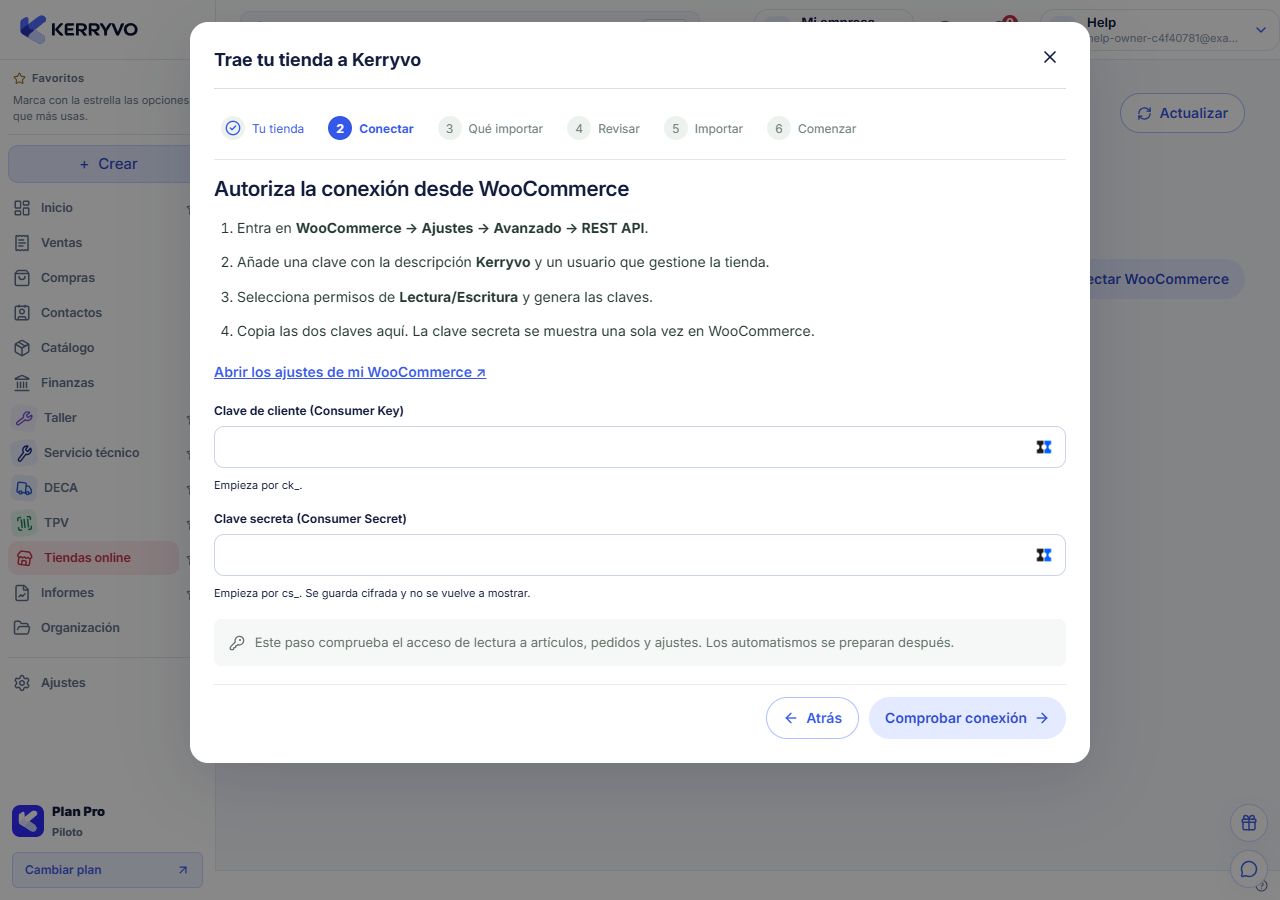
Comprueba la conexión autorizada
En «Conectar», sigue las instrucciones de WooCommerce REST API y completa «Clave de cliente (Consumer Key)» y «Clave secreta (Consumer Secret)». Pulsa «Comprobar conexión» y revisa el resultado.
Qué deberías ver. El asistente comprueba la lectura de artículos, pedidos y ajustes.
Elige qué importar y revisa
En «Qué importar», revisa artículos, tarifa y si traerás pedidos anteriores. Pulsa «Revisar artículos» y contrasta correspondencias, tipos compatibles e importes antes de iniciar la importación.
Qué deberías ver. La vista previa muestra el alcance de la incorporación.
Comprueba la incorporación
En «Importar», marca «He revisado los artículos y sus coincidencias.» y pulsa «Importar en Kerryvo» cuando hayas contrastado el alcance. Revisa el resultado y utiliza «Abrir mi catálogo» para comprobar artículos, variantes, fotos y tarifa.
Qué deberías ver. Puedes identificar qué artículos y referencias han quedado enlazados.
Configura maestros y automatismos
Abre «Configurar» en la tienda y revisa maestros de contenido, precios y existencias, tarifa, fecha de inicio, series y métodos de pago. Comprueba la vista previa y la confirmación cuando cambies un maestro o tarifa y utiliza «Guardar configuración».
Qué deberías ver. La configuración explica el origen de los datos y los efectos que se habilitarán.
Contrasta una venta y valida el piloto
Revisa un pedido de prueba y sus efectos, importes y cobros según la configuración. Tras comprobar el piloto, utiliza su validación disponible, incluida la confirmación «PILOTO VALIDADO» si se solicita.
Qué deberías ver. La validación corresponde a un piloto revisado, no solo a una conexión creada.
Revisa los trabajos y las incidencias
En «Sincronización e incidencias», lee trabajos, errores y efectos antes de reintentar. Comprueba por separado los controles del histórico y de las entregas de correo inciertas.
Qué deberías ver. Puedes resolver un trabajo conociendo qué se ha ejecutado y qué falta.
Al terminar
La tienda conserva una configuración y una validación de piloto revisadas.
Se abrirá tu cuenta. Comprueba la empresa activa antes de realizar cambios.
Si algo no encaja
¿Puedo cambiar el maestro sin revisar los productos?
El cambio puede afectar próximas sincronizaciones. Revisa la vista previa y confirma únicamente el alcance que hayas contrastado.
¿Conectar equivale a activar todos los efectos?
No. Los efectos dependen de configuración, estado del piloto y controles de cada operación.
¿Qué hago si un trabajo falla?
Lee su error, corrige la causa y revisa si ya hubo efectos antes de reintentar desde Sincronización e incidencias.
¿Te ha servido esta guía?
Tu respuesta nos ayuda a mejorar las explicaciones.