
Prepara tiendas, cajas, terminales y artículos del TPV web
Configura los datos que necesita la caja web y comprueba los accesos antes de vender.
- Módulo TPV disponible y permiso para gestionar la configuración.
- Almacén, series, empleados y artículos revisados.
Sigue el recorrido
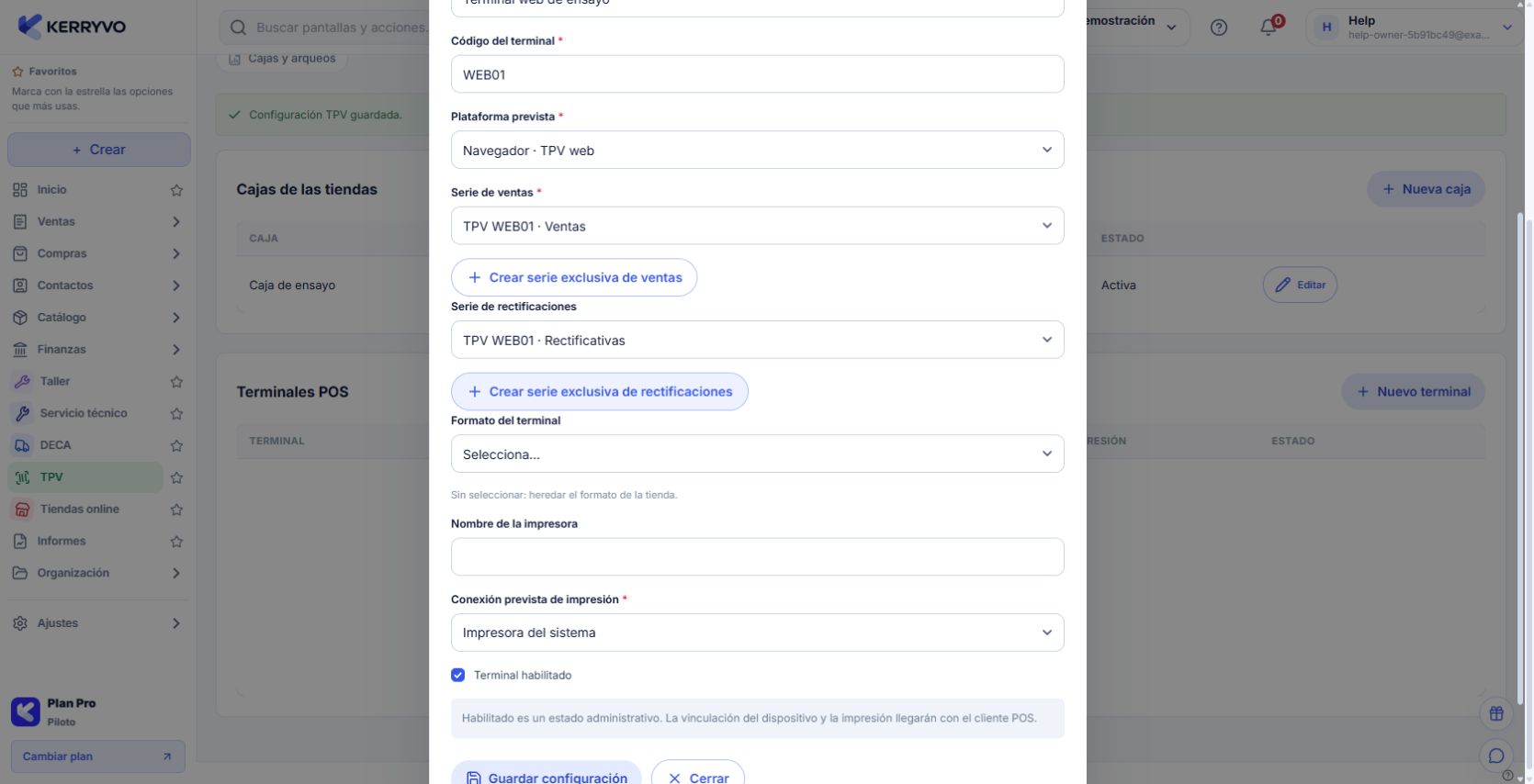
Kerryvo web actual · ensayo local con personas, documentos y datos ficticios.
Revisa el resumen
Abre TPV y comprueba tiendas, cajas, terminales y empleados habilitados.
Puedes identificar qué falta para abrir la caja web.
Revisa el resumen
Abre TPV y comprueba tiendas, cajas, terminales y empleados habilitados.
Qué deberías ver. Puedes identificar qué falta para abrir la caja web.
Configura la tienda
En «Tiendas», pulsa «Nueva tienda» o edita una existente. Revisa nombre, código, actividad, zona horaria y almacén y pulsa «Guardar configuración».
Qué deberías ver. La tienda tiene su ubicación y zona horaria revisadas.
Crea la caja de la tienda
Abre «Cajas y terminales» y pulsa «Nueva caja». Selecciona «Tienda», completa «Nombre de la caja» y «Código de caja», revisa «Caja activa» y pulsa «Guardar configuración».
Qué deberías ver. La caja queda asociada a la tienda prevista.
Prepara terminal y series
En «Cajas y terminales», pulsa «Nuevo terminal». Revisa tienda, caja, nombre, código, plataforma prevista, estado y series exclusivas de venta y rectificación. Selecciona formato de ticket y pulsa «Guardar configuración».
Qué deberías ver. El terminal utiliza la caja y numeración previstas.
Autoriza a los empleados
En «Acceso de empleados al TPV», pulsa «Asignar empleado» o edita su acceso. Revisa tiendas y permisos de descuento, cambio de precio y reembolso y guarda la configuración.
Qué deberías ver. Cada empleado tiene un alcance y límites comprobados.
Revisa artículos y formato
En «Artículos de venta y precio variable», revisa los artículos vendibles y sus opciones. Pulsa «Comprobar precio y descripción», selecciona terminal, empleado y artículo y utiliza «Comprobar importe». Contrasta precio e impuestos.
Qué deberías ver. La comprobación muestra el importe y los permisos sin registrar una venta.
Comprueba la caja web
Abre la caja web, selecciona terminal y empleado y revisa artículos y medios de cobro. Continúa con la apertura y venta cuando corresponda.
Qué deberías ver. Puedes vender con la configuración y permisos correctos.
Al terminar
Puedes vender con la configuración y permisos correctos.
Se abrirá tu cuenta. Comprueba la empresa activa antes de realizar cambios.
Si algo no encaja
¿Por qué no aparece un terminal?
Comprueba su actividad y la de su tienda y caja y las tiendas autorizadas del empleado.
¿Se conecta una impresora física al configurar?
La impresión física y las aplicaciones nativas dependen de la disponibilidad de esta instalación. Configurar sus datos no instala ni vincula hardware.
¿Puedo usar cualquier serie?
Revisa las series exclusivas y su tipo. Atiende al aviso antes de vender.
¿Te ha servido esta guía?
Tu respuesta nos ayuda a mejorar las explicaciones.