
Haz una venta y cobra en el TPV web
Selecciona el terminal, añade los productos y confirma el cobro del ticket.
- Módulo TPV activo, acceso al terminal y empleado autorizado.
- Caja abierta y cuentas de cobro configuradas.
Sigue el recorrido
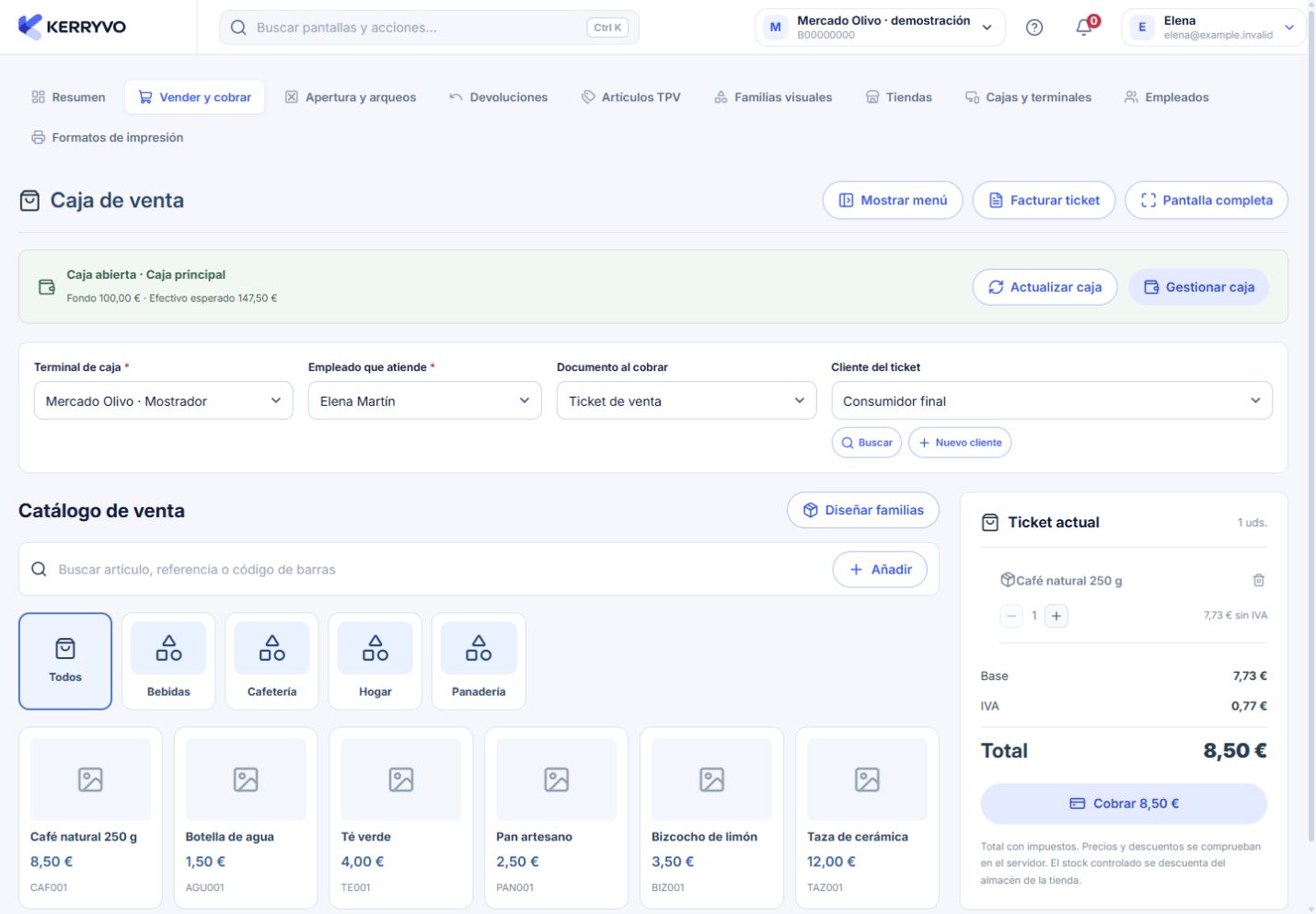
TPV web de Kerryvo · datos de ejemplo de Mercado Olivo.
Selecciona terminal y empleado
En TPV → Vender y cobrar, revisa «Terminal de caja» y «Empleado que atiende». Comprueba el tipo de documento: ticket o factura con datos fiscales.
La venta queda asociada al terminal y al empleado adecuados.
Selecciona terminal y empleado
En TPV → Vender y cobrar, revisa «Terminal de caja» y «Empleado que atiende». Comprueba el tipo de documento: ticket o factura con datos fiscales.
Qué deberías ver. La venta queda asociada al terminal y al empleado adecuados.
Añade los artículos
Busca o escanea el producto y añádelo al ticket. Revisa cantidades y precios antes de cobrar.
Qué deberías ver. El ticket contiene los artículos y cantidades que vas a vender.
Revisa el cliente y el total
Si necesitas una factura con datos fiscales, selecciona el cliente y comprueba sus datos. Pulsa «Cobrar» al terminar la revisión.
Qué deberías ver. Se abre la confirmación de cobro con el total de la venta.
Indica cómo se ha cobrado
Selecciona los medios de pago, las cuentas y los importes. En efectivo, introduce lo entregado para calcular el cambio.
Qué deberías ver. Los importes cubren el total de la venta.
Confirma y comprueba el resultado
Pulsa «Confirmar cobro y emitir ticket» cuando estés cobrando un ticket. Espera la confirmación y revisa el documento generado.
Qué deberías ver. La venta y el cobro quedan guardados y se actualiza el stock de los productos que lo controlan.
Al terminar
El ticket, su documento y el cobro quedan registrados en Kerryvo.
Se abrirá tu cuenta. Comprueba la empresa activa antes de realizar cambios.
Si algo no encaja
No puedo cobrar
Comprueba que la caja esté abierta, el empleado autorizado y los medios y cuentas de cobro configurados.
Se ha cortado la conexión al confirmar
Sigue la guía de recuperación de ticket. Evita crear otra venta sin comprobar primero el resultado de la anterior.
¿Dónde descargo Kerryvo POS para Android o Windows?
Esta guía corresponde al TPV web, disponible desde el navegador. Las nuevas aplicaciones de Kerryvo POS para Android y Windows están en preparación; consulta su disponibilidad antes de planificar la instalación.