
Crea un modelo de correo para tus facturas
Guarda un asunto y un mensaje reutilizables y comprueba cómo se sustituyen las variables antes del envío.
- Acceso de gestión con permiso de escritura y la herramienta correspondiente disponible en esta empresa.
- Tener claro el mensaje que quieres reutilizar en tus facturas.
Sigue el recorrido
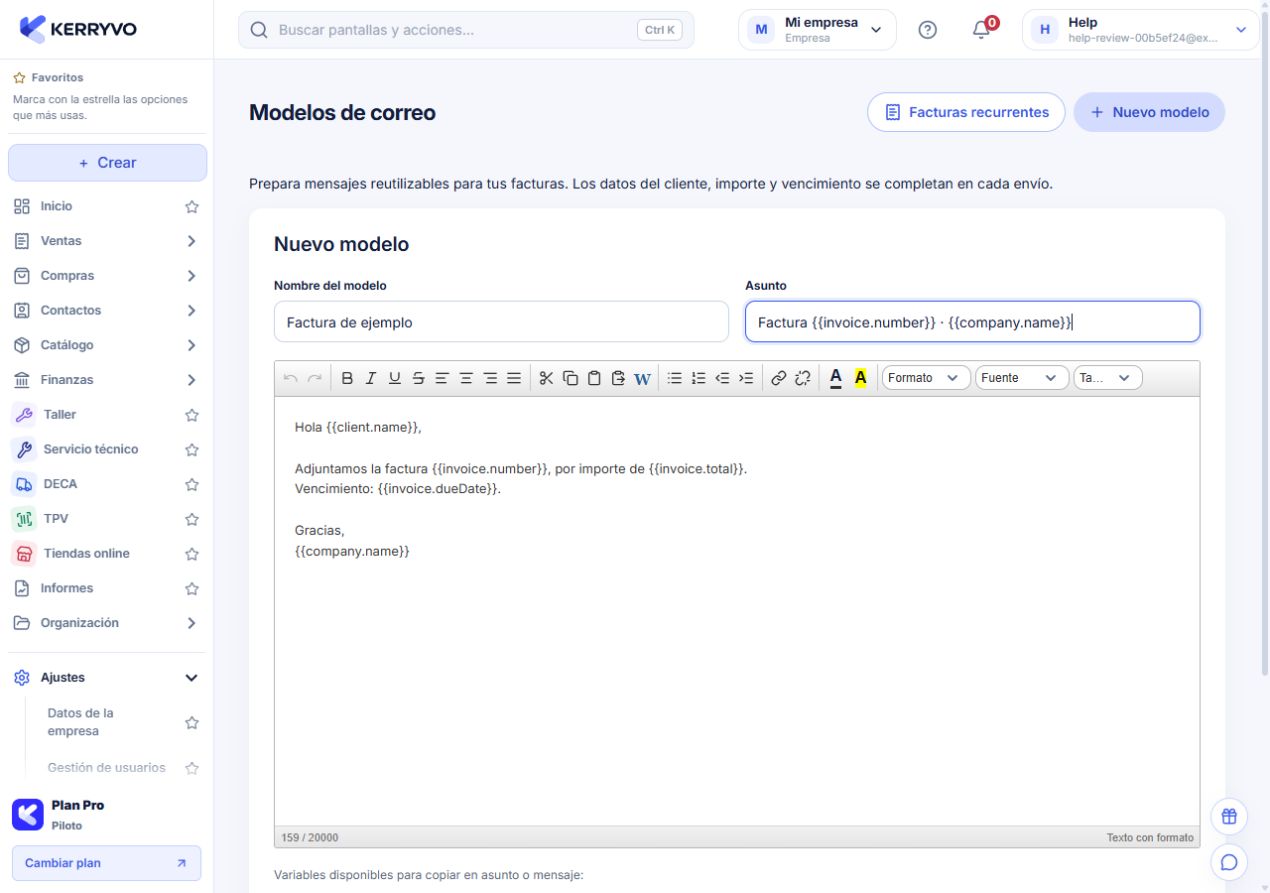
Kerryvo web actual · datos ficticios de demostración.
Crea el modelo
En Ajustes → Modelos de correo, pulsa «Nuevo modelo».
Se abre el formulario de un modelo nuevo.
Crea el modelo
En Ajustes → Modelos de correo, pulsa «Nuevo modelo».
Qué deberías ver. Se abre el formulario de un modelo nuevo.
Redacta asunto y mensaje
Completa «Nombre del modelo», «Asunto» y «Mensaje del modelo». Usa las variables disponibles, como {{invoice.number}} o {{client.name}}, respetando las llaves.
Qué deberías ver. El contenido conserva los textos y variables que quieres reutilizar.
Comprueba la vista previa
Pulsa «Vista previa» y revisa asunto, cuerpo y sustitución de variables. La aplicación utiliza una factura disponible o un ejemplo.
Qué deberías ver. Ves el mensaje renderizado sin enviar ningún correo.
Guarda y elige su uso
Marca «Usar como modelo predeterminado» si corresponde y pulsa «Guardar modelo». Comprueba que aparece en el listado.
Qué deberías ver. El modelo queda disponible para preparar los mensajes de facturación.
Al terminar
El modelo queda disponible para preparar los mensajes de facturación.
Se abrirá tu cuenta. Comprueba la empresa activa antes de realizar cambios.
Si algo no encaja
¿Por qué veo datos de ejemplo en la vista previa?
Cuando no hay una factura disponible, la vista previa usa una factura de muestra para probar las variables.
¿Eliminar el modelo modifica correos ya enviados?
No. Los correos enviados conservan su contenido. Revisa las programaciones que puedan utilizar el modelo antes de eliminarlo.
¿Te ha servido esta guía?
Tu respuesta nos ayuda a mejorar las explicaciones.