
Descargar un PDF y enviarlo por correo
Comparte la última versión guardada del documento y comprueba el resultado del envío.
- Tener el documento guardado y permiso para consultarlo.
- Para enviarlo desde Kerryvo, disponer del correo configurado y un destinatario válido.
Sigue el recorrido
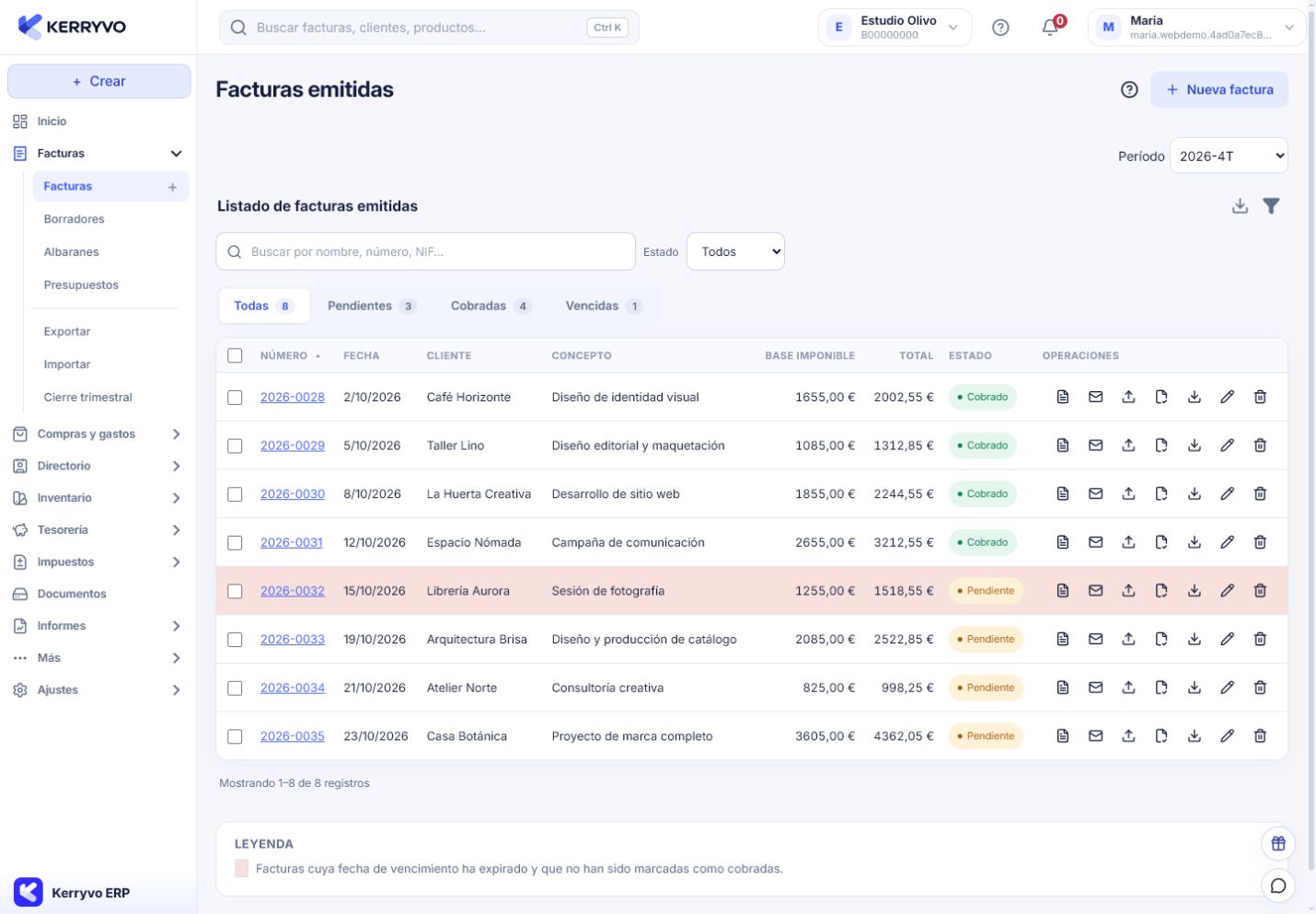
Listado de facturas con datos ficticios. En el menú actual: Ventas → Facturas.
Guarda la versión que quieres compartir
En Ventas, abre Facturas, Presupuestos, Albaranes o Borradores, según el documento que quieras compartir. Revísalo y guarda los cambios antes de preparar el PDF o el correo.
La última versión guardada contiene la información que vas a compartir.
Guarda la versión que quieres compartir
En Ventas, abre Facturas, Presupuestos, Albaranes o Borradores, según el documento que quieras compartir. Revísalo y guarda los cambios antes de preparar el PDF o el correo.
Qué deberías ver. La última versión guardada contiene la información que vas a compartir.
Descarga el PDF
En el listado, utiliza la acción «Descargar PDF» del documento. Comprueba el archivo antes de compartirlo.
Qué deberías ver. Tienes una copia del documento en PDF.
Prepara el correo
Abre «Más acciones → Enviar por correo». Revisa el modelo, «Destinatario del documento», «Asunto del documento» y el mensaje. Puedes desplegar «Ver el PDF adjunto».
Qué deberías ver. El mensaje queda preparado con el PDF de la última versión guardada.
Envía y comprueba el resultado
Pulsa «Enviar PDF por email». Lee la respuesta y utiliza «Ver correo registrado» para consultar el registro.
Qué deberías ver. Conoces si el proveedor de correo ha aceptado el mensaje, si ha fallado o si el resultado no está confirmado.
Al terminar
Obtienes el PDF y, si eliges enviarlo, queda registrado el resultado del envío.
Se abrirá tu cuenta. Comprueba la empresa activa antes de realizar cambios.
Si algo no encaja
¿Qué hago si el resultado del envío es incierto?
Comprueba el proveedor y el correo registrado antes de preparar otro envío. Así evitas duplicarlo si el primero sí salió.
¿Marcar el documento como enviado envía el email?
No. El cambio de estado y «Enviar por correo» son acciones independientes.