
Lee un ticket o PDF y prepara el gasto o factura de compra
Extrae datos en tu navegador, contrástalos con el original y continúa al editor para guardar la compra.
- Acceso a Compras y permiso para guardar gastos o facturas recibidas.
- Un PDF de hasta 3 páginas o imagen PNG, JPEG o WebP legible, con un máximo de 10 MB.
Sigue el recorrido
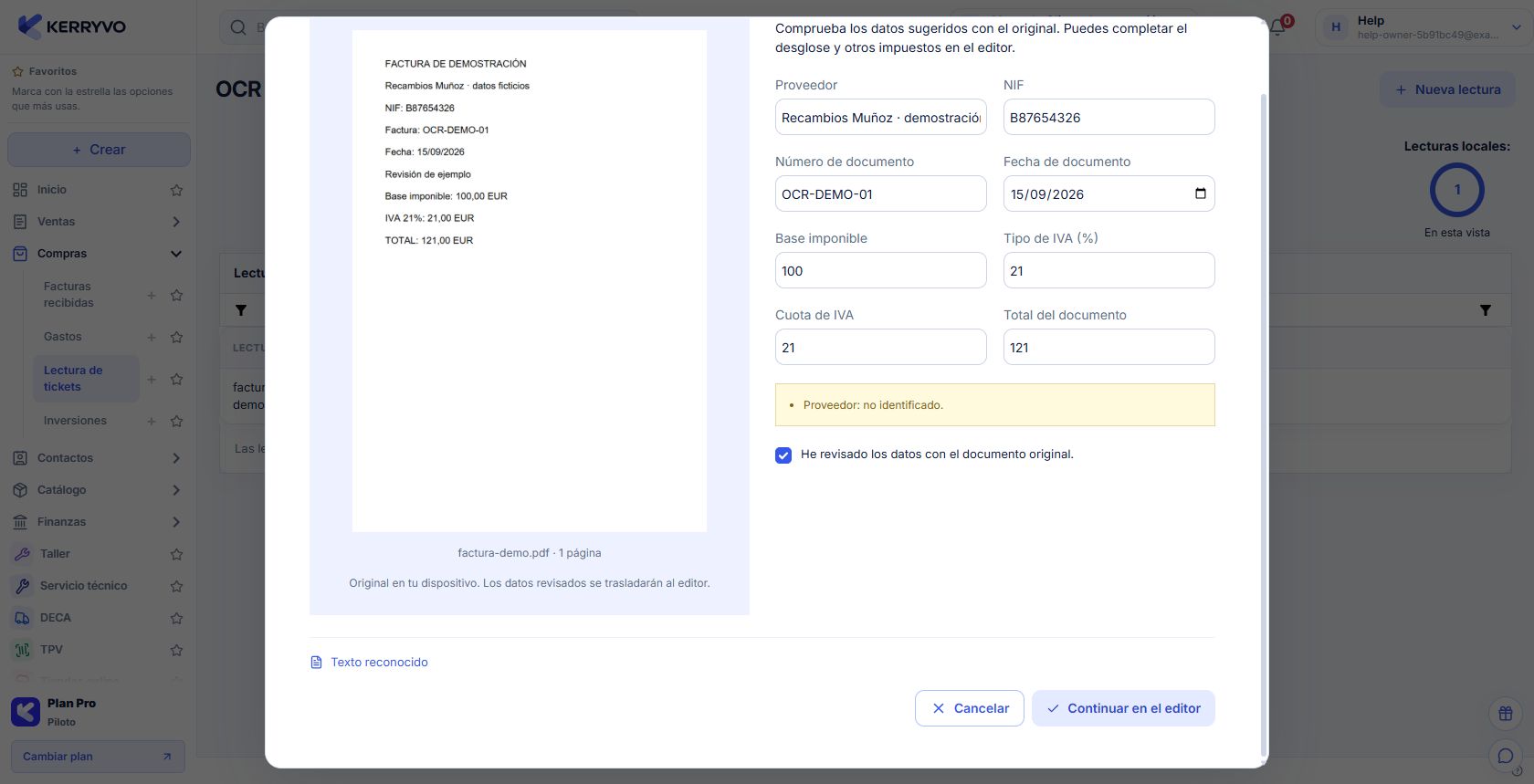
Kerryvo web actual · ensayo local con personas, documentos y datos ficticios.
Elige qué vas a preparar
En Compras → Lectura de tickets, pulsa «Nueva lectura». En «Tipo de documento», elige «Factura recibida» o «Gasto».
El formulario indica qué editor recibirá los datos revisados.
Elige qué vas a preparar
En Compras → Lectura de tickets, pulsa «Nueva lectura». En «Tipo de documento», elige «Factura recibida» o «Gasto».
Qué deberías ver. El formulario indica qué editor recibirá los datos revisados.
Selecciona y lee el original
En «Documento para reconocer», selecciona el original y pulsa «Reconocer documento». Espera y revisa el progreso.
Qué deberías ver. La pantalla muestra el texto y los datos sugeridos.
Contrasta identificación y fecha
Revisa proveedor, NIF, número y fecha con el original. Completa los datos que figuren como «No identificado».
Qué deberías ver. La propuesta identifica el documento recibido.
Revisa importes e impuestos
Comprueba base, tipo y cuota de IVA y total. Atiende a los avisos de varios tipos de IVA, retenciones u otros importes. Completa categoría y comentarios cuando corresponda.
Qué deberías ver. Los datos permiten continuar sin un descuadre conocido.
Confirma la revisión
Marca «He revisado los datos con el documento original.» solo tras comprobar los campos y pulsa «Continuar en el editor».
Qué deberías ver. Se abre el borrador con los datos y el original preparados.
Guarda y comprueba la compra
Revisa proveedor, conceptos, impuestos, cuenta y opciones de guardado. Guarda cuando todo esté contrastado y comprueba el documento y su adjunto.
Qué deberías ver. La compra queda guardada y puedes comprobar su original.
Qué queda guardado en cada momento
Desliza la tabla para ver todas las columnas.
| Momento | Resultado |
|---|---|
| Reconocer documento | Lectura temporal en este dispositivo; requiere revisión. |
| Continuar en el editor | Traslada los datos revisados; todavía debes comprobar y guardar la compra. |
| Guardar en el editor | Documento de compra y original adjunto, que debes comprobar. |
Al terminar
La compra queda guardada y puedes comprobar su original.
Se abrirá tu cuenta. Comprueba la empresa activa antes de realizar cambios.
Si algo no encaja
¿Se guarda automáticamente?
No. Debes revisar los datos, continuar al editor y confirmar el guardado.
¿Admite un PDF escaneado?
Sí. Utiliza el texto del PDF cuando existe y reconocimiento de imagen cuando hace falta. La legibilidad sigue siendo necesaria.
¿Qué hago si el total no encaja?
Contrasta base, IVA, retenciones y desglose. Corrige los campos y completa las líneas en el editor antes de guardar.
¿Te ha servido esta guía?
Tu respuesta nos ayuda a mejorar las explicaciones.