
Crea un pedido de venta y revisa sus cantidades pendientes
Registra el pedido de tu cliente y controla qué cantidades quedan por entregar o facturar.
- Acceso de escritura a Ventas y cliente preparado.
- Conceptos o productos, precios, impuestos y criterio de numeración revisados.
Sigue el recorrido
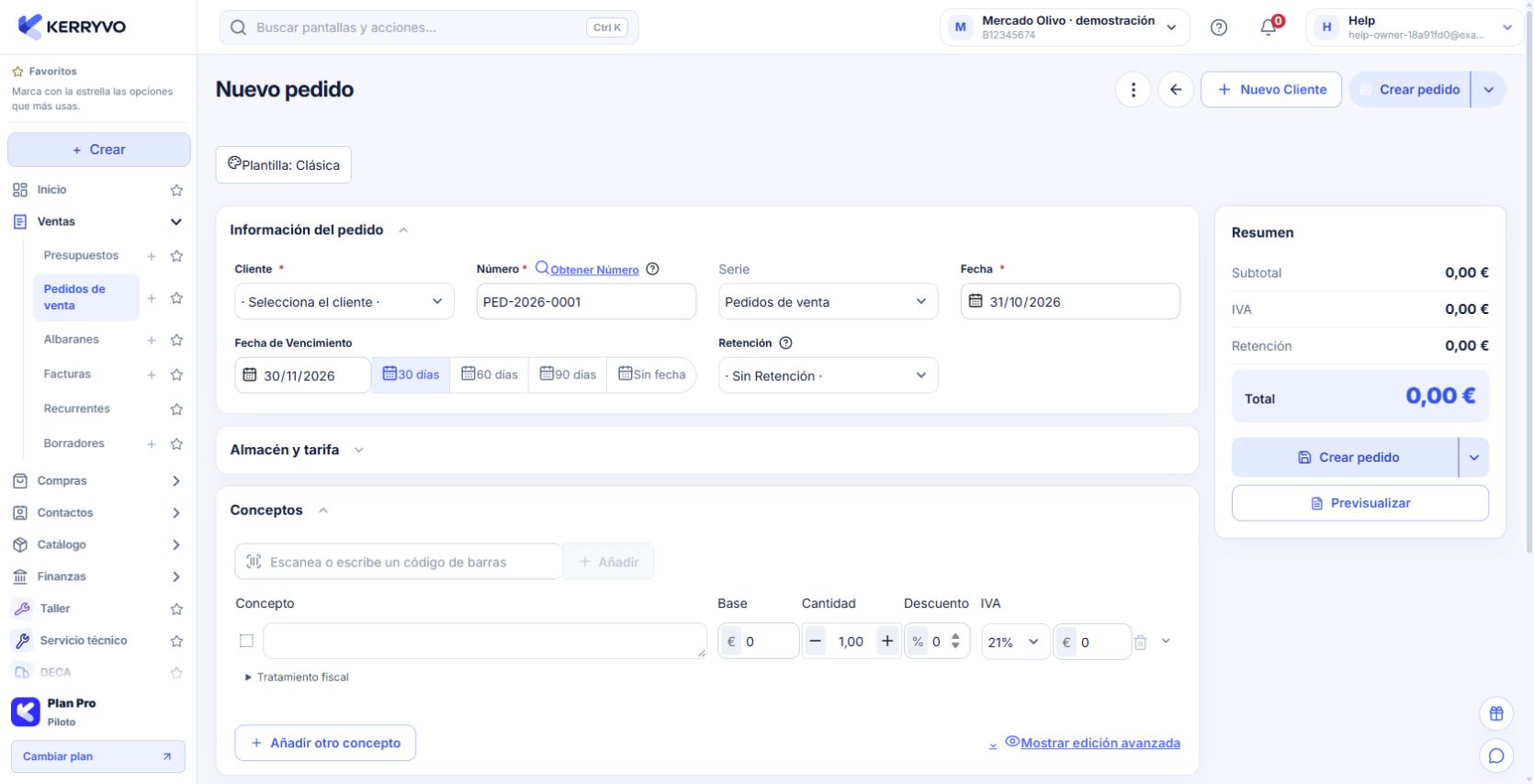
Kerryvo web actual · ensayo local con personas, documentos y datos ficticios.
Abre un nuevo pedido
En Ventas → Pedidos de venta, pulsa «Nuevo pedido». Comprueba que el editor muestra «Crear pedido» y que estás en la empresa correcta.
Se abre el alta de un pedido de venta.
Abre un nuevo pedido
En Ventas → Pedidos de venta, pulsa «Nuevo pedido». Comprueba que el editor muestra «Crear pedido» y que estás en la empresa correcta.
Qué deberías ver. Se abre el alta de un pedido de venta.
Completa cliente, número y fechas
Selecciona «Cliente» y revisa sus datos. Comprueba «Serie», «Número», «Fecha» y, si corresponde, «Fecha de Vencimiento» según la numeración de tu empresa.
Qué deberías ver. El pedido tiene destinatario y referencias preparados.
Añade las cantidades pedidas
Selecciona los productos o completa los conceptos. Revisa cantidad, precio, descuento e impuestos de cada línea y el total del resumen. Comprueba almacén y tarifa cuando los utilices.
Qué deberías ver. Las líneas reflejan lo que ha solicitado el cliente.
Guarda el pedido
Pulsa «Crear pedido». Comprueba su número en el listado y ábrelo si necesitas contrastar las líneas antes de continuar.
Qué deberías ver. El pedido aparece guardado en Pedidos de venta.
Revisa las cantidades pendientes
En «Más acciones» del pedido, abre «Crear albarán de líneas pendientes» o «Facturar líneas pendientes», según la operación. Revisa «Cantidad original», «Ya trasladada», «Pendiente» y «Trasladar». Introduce solo lo que vas a trasladar; continúa con la guía de conversión para guardar el documento de destino.
Qué deberías ver. Puedes distinguir cantidades pedidas, ya trasladadas y pendientes.
Al terminar
Puedes distinguir cantidades pedidas, ya trasladadas y pendientes.
Se abrirá tu cuenta. Comprueba la empresa activa antes de realizar cambios.
Si algo no encaja
¿Necesito un presupuesto anterior?
Puedes crear el pedido directamente desde «Nuevo pedido». Si ya tienes un presupuesto, revisa la conversión de documentos para conservar su origen y cantidades pendientes.
¿Puedo entregar solo una parte?
Sí. En «Crear albarán de líneas pendientes» revisa la cantidad pendiente e indica la que vas a trasladar. La aplicación controla lo ya trasladado para evitar repetirlo.
¿Guardar un pedido cobra al cliente?
El pedido guarda la solicitud. La factura y el cobro se gestionan mediante sus acciones y procedimientos propios. Revisa también la política de stock si trabajas con existencias.
¿Te ha servido esta guía?
Tu respuesta nos ayuda a mejorar las explicaciones.