
Conectar WhatsApp Business y controlar el consumo
Prepara los permisos de Facebook y el número del negocio, conecta desde Kerryvo y revisa costes, plantillas y límites antes de activar el asistente.
- Módulo Comunicaciones activo: 5,95 €/mes + IVA por empresa. Meta y la IA opcional se consumen aparte. Contratar el módulo y habilitar la conexión con Meta son requisitos separados.
- El canal está en piloto y requiere habilitación expresa de ERTIA para tu empresa. Si la pantalla indica que el negocio no está incluido, el botón de conexión seguirá desactivado.
- Acceso de propietario o administrador en Kerryvo y permisos suficientes sobre el negocio, la cuenta y el número en Meta. El número debe utilizar WhatsApp Business y ser elegible para coexistencia.
- La aplicación de Meta del servicio debe estar preparada y aprobada para el alcance necesario. Un negocio cliente no tiene que crear su propia app de desarrollador para conectarse a la aplicación de Kerryvo.
- Para reservas, prepara la agenda pública y el correo de los códigos. Las clínicas necesitan además su acceso veterinario y las relaciones de tutor y mascota revisadas.
Sigue el recorrido
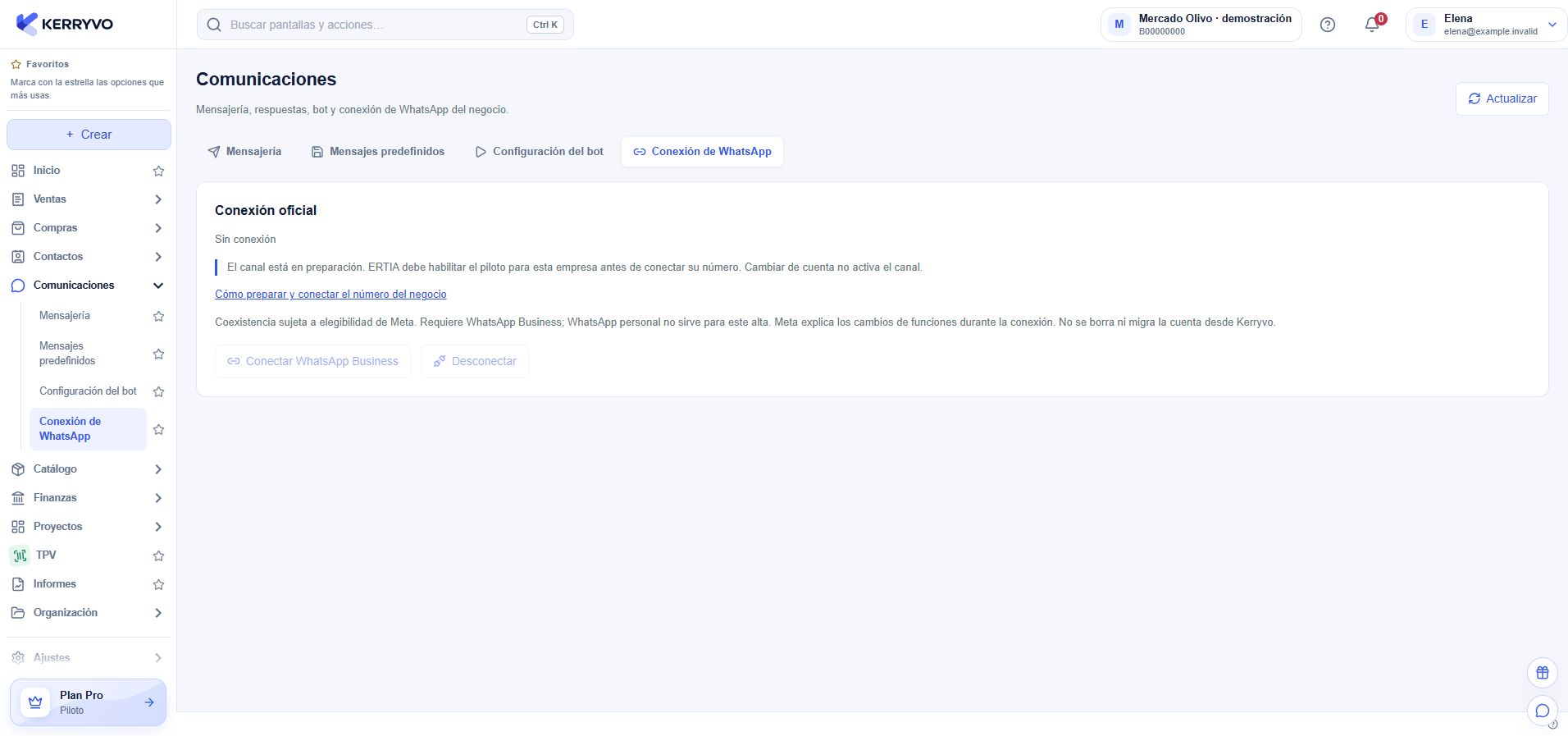
Kerryvo web · empresa ficticia, sin conexión real y con el piloto desactivado.
Abre la conexión de WhatsApp en Comunicaciones
Selecciona la empresa correcta y entra en Comunicaciones → Conexión de WhatsApp. Lee Conexión oficial y la disponibilidad del piloto. Si falta la contratación, la preparación de Meta o la habilitación de la empresa, resuelve el requisito indicado antes de conectar.
Conoces el estado real de la empresa antes de iniciar la autorización.
Abre la conexión de WhatsApp en Comunicaciones
Selecciona la empresa correcta y entra en Comunicaciones → Conexión de WhatsApp. Lee Conexión oficial y la disponibilidad del piloto. Si falta la contratación, la preparación de Meta o la habilitación de la empresa, resuelve el requisito indicado antes de conectar.
Qué deberías ver. Conoces el estado real de la empresa antes de iniciar la autorización.
Revisa el negocio y el número en Meta
En Meta Business, selecciona el portfolio del negocio. Comprueba que tu usuario puede administrar la cuenta de WhatsApp y el número que deseas conectar. Utiliza WhatsApp Business; si actualmente es un WhatsApp personal, revisa el cambio con el propietario antes de iniciar el alta.
Qué deberías ver. Tienes identificado el número correcto y la persona autorizada para conectarlo.
Completa la autorización de Facebook
Pulsa «Conectar WhatsApp Business» cuando esté disponible. En la ventana de Meta, inicia sesión con la cuenta administradora y selecciona únicamente la cuenta y el número del negocio. Revisa la aplicación Kerryvo Mensajería y los permisos de mensajería y administración de WhatsApp antes de autorizar.
Qué deberías ver. Meta devuelve el alta a Kerryvo para comprobar la cuenta, el número y la coexistencia.
Comprueba la conexión y las plantillas
En Conexión de WhatsApp comprueba el estado y el número mostrado. Después entra en Mensajes predefinidos y pulsa Actualizar plantillas de Meta. Revisa nombre, idioma, categoría UTILITY y aprobación real de las plantillas para citas.
Qué deberías ver. Puedes identificar el número conectado y las plantillas aprobadas disponibles.
Prepara horario, avisos y funciones
En Configuración del bot revisa zona horaria, horario de atención, contacto de urgencias y retención. Activa solo las funciones previstas: reservas, solicitudes de servicio o mascotas verificadas. En Mensajes predefinidos añade los avisos operativos con su plantilla, idioma y revisión humana.
Qué deberías ver. La configuración describe cuándo y para qué podrá responder el canal.
Configura costes y límites antes de activar
En Configuración del bot completa Límite mensual estimado (€), Máximo de mensajes al mes y las estimaciones conservadoras por plantilla y por mensaje de servicio. Usa las tarifas actuales de Meta para tus destinatarios y un margen prudente si factura en otra divisa. Revisa por separado las llamadas de IA si la activas.
Qué deberías ver. El asistente tiene presupuesto y una estimación positiva para sus respuestas. No se activa sin estimación de servicio.
Guarda y prueba con una persona autorizada
Pulsa Guardar bot y límites y activa el asistente solo para el ensayo previsto. Desde el teléfono autorizado, escribe CITA, elige un servicio y un hueco, verifica el código por correo y revisa el resumen antes de responder CONFIRMAR. Si se exige anticipo, completa el enlace previsto y comprueba el estado final de la cita.
Qué deberías ver. La cita y su referencia aparecen realmente en Kerryvo. Un envío aceptado por Meta todavía no prueba su entrega.
Comprueba mascotas y avisos cuando corresponda
En clínicas, prueba con un tutor y una mascota ficticios autorizados. Las mascotas se ofrecen solo después del código y de validar la relación vigente. Para recordatorios, verifica el consentimiento operativo mediante AVISOS SI, la plantilla aprobada y la revisión del equipo. Comprueba ASISTIRÉ respondiendo al recordatorio de esa cita.
Qué deberías ver. El tutor no accede a mascotas ajenas y la asistencia queda vinculada a la cita correcta.
Revisa conversaciones, cola y consumo
En Mensajería consulta los chats y abre Cola y revisión para ver avisos pendientes, bloqueados o inciertos. En Configuración del bot consulta el consumo estimado de Meta e IA y compáralo con sus facturas. Ante un resultado incierto, comprueba los estados de entrega antes de repetir el envío.
Qué deberías ver. Distingues aceptación, envío, entrega y lectura sin duplicar mensajes ni confundir estimaciones con facturas.
Prueba la toma de control, BAJA y la parada
Prueba que una respuesta desde WhatsApp Business pase la conversación a una persona y que BAJA detenga los avisos automáticos. Para una pausa, desactiva el asistente en Configuración del bot. Para retirar la conexión, entra en Conexión de WhatsApp y utiliza «Desconectar» y revisa el resultado; el propietario puede revocar además la concesión en Meta.
Qué deberías ver. Puedes detener la automatización sin borrar, migrar ni desregistrar el número del negocio.
Qué puede tener coste
Desliza la tabla para ver todas las columnas.
| Concepto | Qué revisar |
|---|---|
| Módulo Comunicaciones | 5,95 €/mes + IVA por empresa. Cuota independiente; el consumo de Meta y de IA se cobra aparte. |
| Mensajes de servicio | Regla de Meta revisada el 18/11/2026: 1.000 gratuitos al mes por número de empresa; a partir del 1.001 se aplica su tarifa. La ventana de 24 horas no garantiza gratuidad. |
| Plantillas de utilidad | Meta aplica sus reglas y tarifas por categoría y mercado del destinatario. No asumas que son gratuitas por enviarlas dentro de 24 horas. |
| IA opcional | El proveedor del modelo puede cobrar por tokens. Kerryvo utiliza el modelo para interpretar intención; ese consumo es independiente de los mensajes de Meta. |
| Intermediario | La integración de este piloto usa Cloud API directamente; no incorpora un proveedor intermediario de pago. |
| Importe mostrado en Kerryvo | Es una estimación conservadora de consumo, no una factura de Meta ni un precio fijo garantizado. Revisa por separado las condiciones de tu contratación. |
| Tarifas oficiales | https://developers.facebook.com/documentation/business-messaging/whatsapp/pricing |
Quién prepara cada parte
Desliza la tabla para ver todas las columnas.
| Responsable | Preparación |
|---|---|
| ERTIA | Aplicación del servicio, permisos avanzados, servidor, webhook y habilitación del piloto. |
| Administrador del negocio | Acceso a Meta, cuenta y número propios, elegibilidad, facturación y plantillas. |
| Propietario o administrador de Kerryvo | Conexión de su empresa, horarios, funciones, consentimiento, estimaciones y límites. |
| Equipo del negocio | Revisión de conversaciones, avisos, identidades ambiguas y toma de control humana. |
Al terminar
Puedes comprobar la conexión y su consumo estimado, y sabes cómo probar, pausar y desconectar el canal sin borrar el número.
Se abrirá tu cuenta. Comprueba la empresa activa antes de realizar cambios.
Si algo no encaja
¿Tengo que crear una app de Facebook para mi negocio?
Para conectarte a la integración de Kerryvo utilizas la aplicación que prepara ERTIA. Necesitas administrar tus activos y tu número en Meta; la guía técnica de la aplicación corresponde al administrador del servicio.
¿Dónde encuentro el menú de WhatsApp?
Abre Comunicaciones en el menú principal. Encontrarás Mensajería, Mensajes predefinidos, Configuración del bot y Conexión de WhatsApp. La bandeja está en /comunicaciones/mensajes y la conexión en /comunicaciones/conexion. La dirección antigua /ajustes/whatsapp abre la conexión. Recarga la aplicación si aún no aparece el menú y comprueba tus permisos.
¿Puedo responder manualmente como en un chat?
Sí. En Comunicaciones → Mensajería selecciona una conversación existente y escribe en Respuesta personal. Pulsa Enviar respuesta o Enter; Mayús + Enter añade una línea. La respuesta se asigna a ti, detiene el asistente y queda en cola: comprueba su estado. El texto libre exige un mensaje entrante del cliente en las últimas 24 horas y ausencia de BAJA. No hay una acción para iniciar un chat con un contacto nuevo.
¿Podemos atender la conversación entre compañeros?
Sí. La bandeja de la misma empresa permite asignarse y traspasar la conversación a compañeros con acceso vigente. Selecciona la conversación, elige Asignar a o Traspasar a, añade una nota opcional y confirma. El responsable actual y administración pueden entregarla; otro editor no puede apropiársela. Se conserva el historial y se detiene el asistente. En clínicas se exige además lectura y escritura clínicas. No se transfiere el contacto a otra empresa ni al WhatsApp personal del compañero.
¿Por qué está desactivado Conectar WhatsApp Business?
Comprueba el módulo Comunicaciones de esta empresa, el aviso de Conexión oficial, la preparación de Meta, la inclusión en el piloto y tu acceso de propietario o administrador. Cambiar de cuenta no activa esos requisitos. ERTIA prepara el servicio y habilita expresamente la empresa; después su administrador autoriza el número en Meta. La revisión necesaria para negocios clientes debe estar aprobada.
¿Es gratis responder durante las 24 horas?
No lo des por hecho. Desde el cambio de Meta del 1/10/2026, la gratuidad de los mensajes de servicio depende de la franquicia mensual disponible y de otras reglas aplicables. Las 24 horas permiten responder sin plantilla; el precio es una cuestión distinta.
¿Cuánto voy a pagar exactamente?
La cuota del módulo es de 5,95 €/mes + IVA por empresa. Se añade el consumo de Meta y, si la activas, la IA. Ese consumo depende de destinatarios, categoría, volumen, franquicias y divisa. Las estimaciones de Kerryvo no sustituyen las facturas finales de esos proveedores.
¿Por qué no se activa el asistente aunque haya guardado el límite mensual?
Completa una estimación positiva por mensaje de servicio. El límite monetario y el máximo de mensajes son controles diferentes; también deben quedar permisos, horario y funciones preparados.
¿Qué hago si Meta rechaza el número?
Comprueba que sea WhatsApp Business, tu acceso al negocio, la coexistencia, la cuenta exclusiva y los requisitos que indica Meta. No borres ni migres la cuenta para repetir el alta.
¿Por qué no aparecen las mascotas del cliente?
Primero debe verificarse el código de correo. Se exige un tutor inequívoco y una relación vigente con una mascota activa. Un correo duplicado o un vínculo ambiguo requiere revisión de la clínica; no crees otra ficha para resolverlo a ciegas.
¿Desconectar borra mi WhatsApp?
Kerryvo detiene el canal y retira su suscripción cuando puede comprobar que le pertenece. No elimina ni desregistra el número. Para revocar todos los permisos externos, el propietario revisa la integración en Meta.
¿Te ha servido esta guía?
Tu respuesta nos ayuda a mejorar las explicaciones.