
Usar la bandeja de Comunicaciones
Atiende WhatsApp en una bandeja compartida, guarda respuestas rápidas y encuentra por separado la conexión y la configuración del bot.
- Módulo Comunicaciones activo para esta empresa: 5,95 €/mes + IVA; Meta y la IA opcional aparte. Puede habilitarse una prueba temporal.
- Acceso vigente de propietario, administrador o editor; en clínicas se exige también el permiso clínico correspondiente.
- Para mensajes reales, número Business conectado y canal habilitado. Puedes consultar el historial conservado aunque el módulo deje de estar activo.
Sigue el recorrido
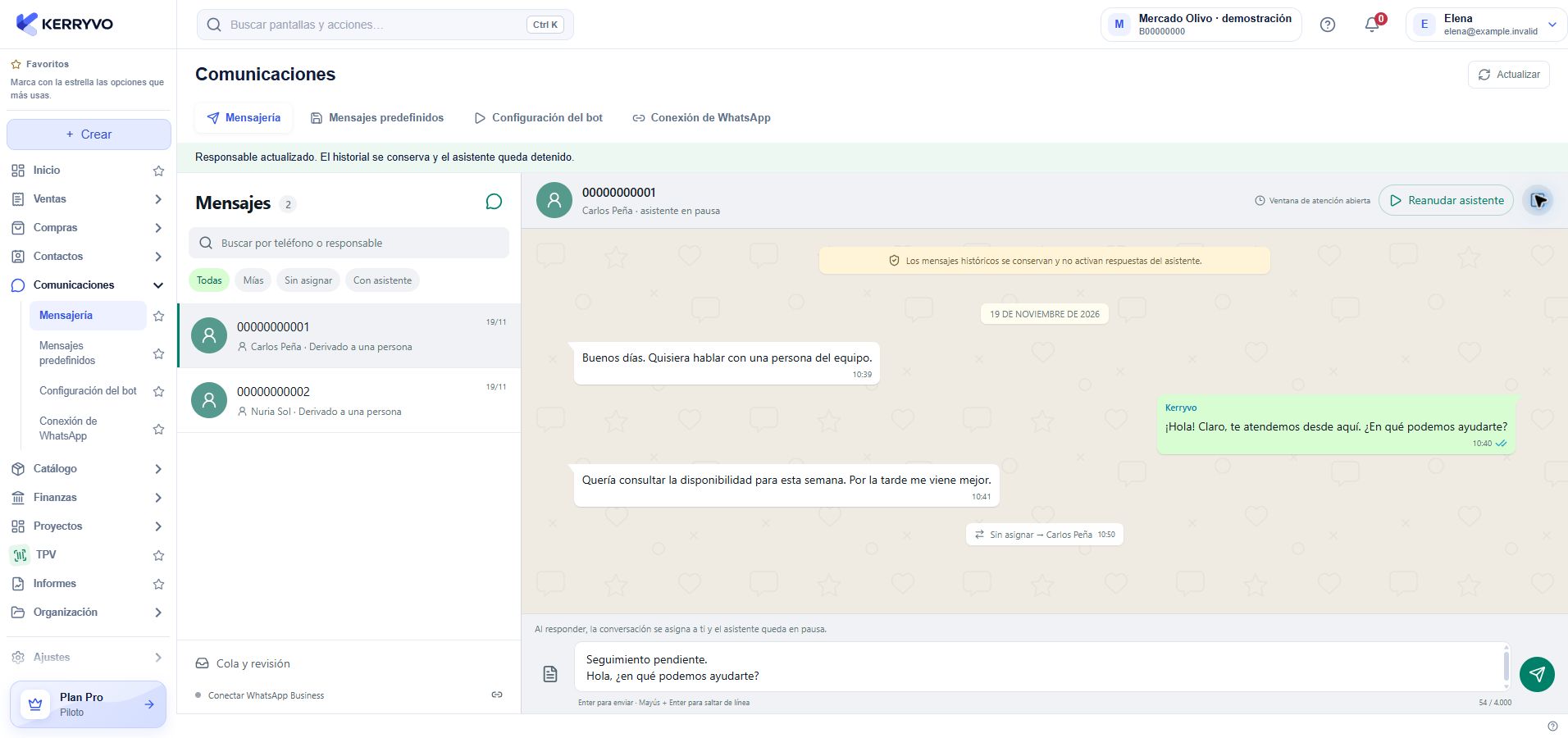
Kerryvo web · mensajes y personas ficticios; sin envíos a Meta.
Abre la bandeja
Selecciona la empresa y entra en Comunicaciones → Mensajería. Busca un teléfono o responsable y filtra con Todas, Mías, Sin asignar o Con asistente. En móvil abre un chat y utiliza Volver a los chats para regresar a la lista.
La conversación ocupa la zona central y el campo de respuesta permanece abajo.
Abre la bandeja
Selecciona la empresa y entra en Comunicaciones → Mensajería. Busca un teléfono o responsable y filtra con Todas, Mías, Sin asignar o Con asistente. En móvil abre un chat y utiliza Volver a los chats para regresar a la lista.
Qué deberías ver. La conversación ocupa la zona central y el campo de respuesta permanece abajo.
Escribe y revisa la respuesta
Selecciona un chat. Escribe en Respuesta personal y pulsa Enviar respuesta o Enter; Mayús + Enter añade una línea. Al responder, se te asigna la conversación y el asistente queda en pausa. Comprueba el estado del mensaje en su burbuja.
Qué deberías ver. Distingues un borrador, un envío pendiente, una entrega y una lectura.
Reutiliza una respuesta del equipo
En Mensajes predefinidos añade un título y un texto y pulsa Guardar respuestas rápidas. Vuelve a Mensajería y abre Insertar respuesta predefinida junto al campo de escritura. Elige una respuesta, revisa el borrador y envíalo cuando corresponda.
Qué deberías ver. La selección rellena el borrador sin enviar automáticamente. Las respuestas rápidas no sustituyen una plantilla aprobada de Meta.
Reparte la atención
Pulsa el teléfono de la cabecera o Abrir responsable y archivos. En el lateral consulta el responsable, elige un compañero, añade una nota opcional y confirma el traspaso. El historial muestra quién hizo el cambio y la nota.
Qué deberías ver. La misma conversación pasa al compañero, conserva el historial y mantiene el asistente detenido.
Revisa los envíos y los ajustes
Abre Cola y revisión al pie de la lista para revisar avisos y errores. Utiliza Conexión de WhatsApp para conectar o desconectar el número, Mensajes predefinidos para respuestas y plantillas y Configuración del bot para funciones, horarios, presupuesto y consumo.
Qué deberías ver. Cada tarea tiene su propia pantalla y la bandeja queda centrada en la atención al cliente.
Al terminar
Sabes dónde atender chats, traspasarlos y configurar el canal sin mezclar la conversación con los ajustes.
Se abrirá tu cuenta. Comprueba la empresa activa antes de realizar cambios.
Si algo no encaja
¿Por qué no aparece el botón de enviar activo?
Debe haber texto, módulo activo, permiso de atención y una entrada del cliente en las últimas 24 horas. Si otro compañero tiene el chat asignado, solicita el traspaso. El aviso sobre el campo explica el bloqueo.
¿Por qué la bandeja no actualiza al instante?
Mientras está visible consulta cambios cada 15 segundos. También puedes pulsar Actualizar. No cierres ni recargues la pestaña si quieres conservar un borrador sin enviar.
¿Puedo adjuntar nuevos archivos o crear notas sueltas?
Esta versión permite descargar los archivos recibidos y dejar una nota al traspasar. La bandeja no ofrece el envío de nuevos adjuntos ni notas independientes.
¿Te ha servido esta guía?
Tu respuesta nos ayuda a mejorar las explicaciones.