
Asignar y traspasar conversaciones de WhatsApp
Reparte la atención entre compañeros de la misma empresa, deja una nota de traspaso y conserva el historial sin duplicar el contacto.
- Módulo Comunicaciones activo para esta empresa mediante contratación o prueba temporal. La cuota es de 5,95 €/mes + IVA; el consumo de Meta y de IA va aparte.
- Una conversación existente en la empresa seleccionada. Recibir y enviar mensajes requiere además el número conectado y el canal habilitado; asignar una conversación no activa el piloto.
- Los compañeros deben haber aceptado su invitación y mantener un acceso de propietario, administrador o editor. En una clínica se exigen además lectura y escritura clínicas y el acceso asistencial vigente.
- El responsable actual puede traspasar su conversación. Administración puede recuperar cualquiera. Si el responsable ha perdido el acceso, otro compañero autorizado puede recuperarla.
Sigue el recorrido
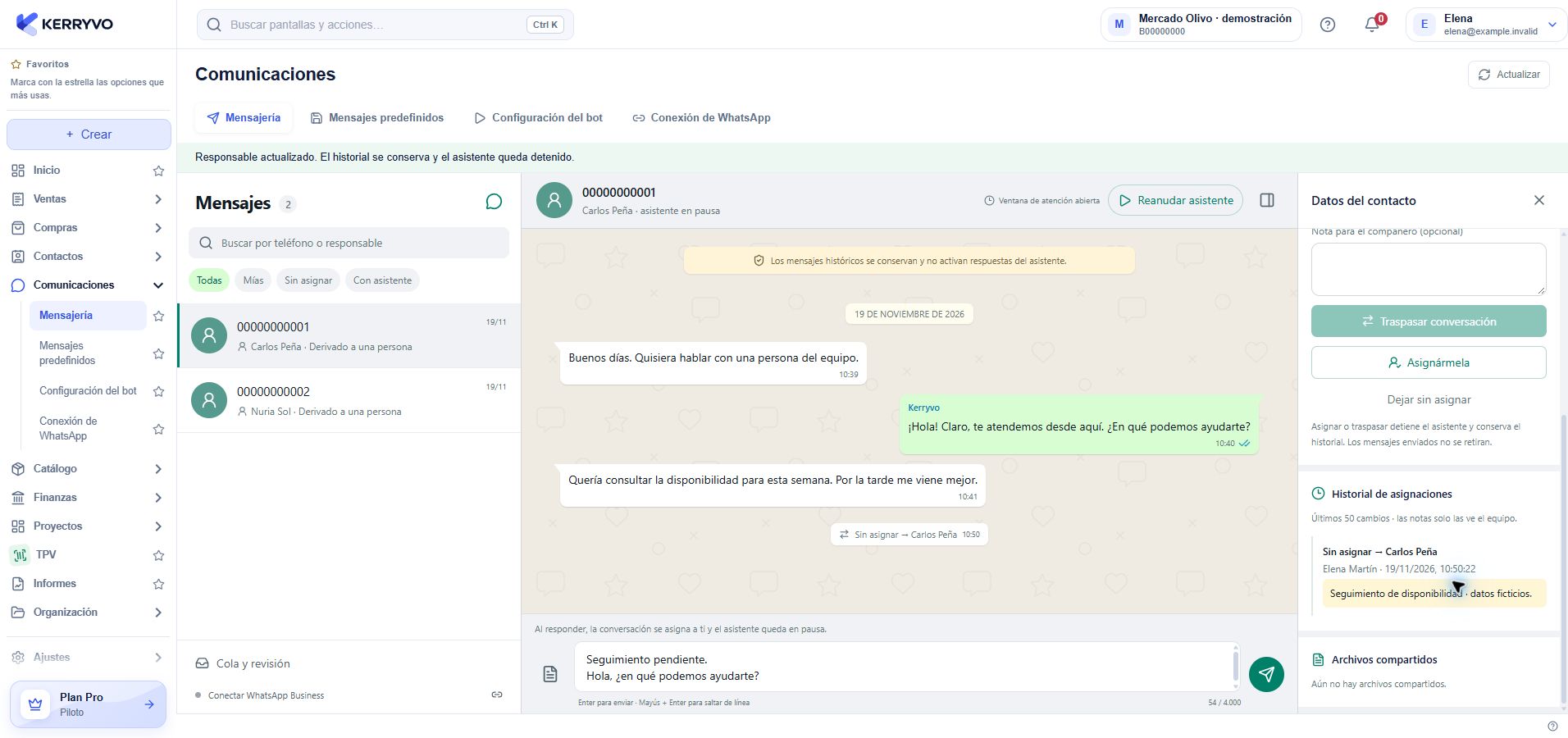
Kerryvo web · empresa y personas ficticias; traspasos simulados en memoria, sin enviar mensajes.
Abre la conversación
Selecciona la empresa y abre Comunicaciones → Mensajería. Elige el teléfono del chat y pulsa su nombre o el botón de datos del contacto en la cabecera. En el acceso asistencial de una clínica, utiliza Comunicaciones en la cabecera.
El historial ocupa la zona central y el panel lateral muestra el responsable, el traspaso y los archivos.
Abre la conversación
Selecciona la empresa y abre Comunicaciones → Mensajería. Elige el teléfono del chat y pulsa su nombre o el botón de datos del contacto en la cabecera. En el acceso asistencial de una clínica, utiliza Comunicaciones en la cabecera.
Qué deberías ver. El historial ocupa la zona central y el panel lateral muestra el responsable, el traspaso y los archivos.
Revisa el responsable y filtra la bandeja
Consulta el responsable en la cabecera o en Datos del contacto. Filtra con Todas, Mías, Sin asignar o Con asistente. Busca por teléfono o nombre del responsable. Si hay más de 100 conversaciones, el aviso indica que se filtran las 100 más recientes.
Qué deberías ver. Identificas qué conversaciones puedes atender y cuáles tiene otro compañero.
Asume una conversación disponible
Pulsa Asignármela cuando la conversación esté disponible para ti. Tomar control o responder manualmente también te asigna la conversación cuando tus permisos lo permiten.
Qué deberías ver. Tu nombre aparece como responsable y el asistente queda detenido para esa conversación.
Elige a quién entregarla
En Asignar a o Traspasar a, selecciona un compañero. Añade una Nota para el compañero si necesita contexto, por ejemplo, el horario acordado o la gestión pendiente. La nota admite hasta 1.000 caracteres y queda dentro de Kerryvo.
Qué deberías ver. El destino pertenece a la misma empresa y tiene permiso vigente para atender WhatsApp.
Confirma la asignación o el traspaso
Pulsa Asignar conversación o Traspasar conversación en el panel lateral y comprueba la confirmación y el nuevo responsable. El compañero la encontrará en Mías; la bandeja abierta consulta cambios cada 15 segundos y también permite Actualizar.
Qué deberías ver. La misma conversación pasa al responsable elegido. Conserva los mensajes y el asistente permanece detenido.
Consulta el historial del cambio
En Datos del contacto, consulta Historial de asignaciones: últimos 50 cambios, responsable anterior y nuevo, autor, fecha y nota. La retención del canal también se aplica a este historial.
Qué deberías ver. Puedes comprobar quién entregó la conversación y el contexto que dejó.
Déjala disponible o devuelve la atención al bot
Utiliza Dejar sin asignar para devolverla al equipo. El asistente seguirá detenido. Si corresponde recuperar la atención automática, pulsa Reanudar asistente en la cabecera y comprueba sus requisitos de conexión, funciones, horario y presupuesto.
Qué deberías ver. Distingues una conversación sin responsable de otra que vuelve a atender el asistente.
Resuelve un cambio simultáneo
Si Kerryvo indica que la conversación ha cambiado, revisa el responsable actualizado antes de repetir la acción. La pantalla recupera la revisión vigente y conserva la respuesta sin enviar y la nota. Al cambiar entre chats dentro de Mensajería, cada respuesta pendiente conserva su borrador.
Qué deberías ver. Evitas sobrescribir el traspaso de otro compañero o enviar a un contacto un borrador de otra conversación.
Al terminar
La conversación conserva sus mensajes, tiene el responsable elegido y muestra quién hizo el cambio y la nota de entrega.
Se abrirá tu cuenta. Comprueba la empresa activa antes de realizar cambios.
Si algo no encaja
¿Por qué no aparece un compañero?
Comprueba en Gestión de usuarios que haya aceptado la invitación y tenga un acceso activo de atención. En clínicas necesita lectura y escritura clínicas. Recarga la bandeja después de corregir sus permisos; asignar no sustituye esa autorización.
¿Por qué no puedo responder o traspasar?
Puede estar asignada a otro compañero con acceso vigente, o faltar tu permiso de atención. El responsable actual o administración puede entregártela. Si el responsable ya perdió el acceso, una persona autorizada puede recuperarla.
¿Se envía la nota al cliente por WhatsApp?
No. La nota forma parte del historial interno del traspaso. La respuesta al cliente se escribe por separado en Respuesta personal y se envía con Enviar respuesta.
¿Dejar sin asignar activa el asistente?
No. La conversación permanece en atención humana. Reanudar asistente es una acción distinta y sigue su configuración y los límites del canal.
¿Esto mueve el contacto a otra empresa o WhatsApp personal?
No. Cambia el responsable dentro de la bandeja de la misma empresa. Conserva el contacto y la conversación; no copia mensajes a otra empresa ni al WhatsApp personal de un compañero.
¿Asignar permite escribir fuera de las 24 horas?
No. El traspaso no amplía la ventana de atención, elimina una BAJA ni cambia los costes. El texto libre conserva las restricciones de WhatsApp y los límites de consumo del negocio.
¿Te ha servido esta guía?
Tu respuesta nos ayuda a mejorar las explicaciones.