
Registra mediciones y prepara certificaciones de obra
Registra contratado y ejecutado y prepara solo la diferencia nueva de cada certificación acumulada.
- Proyectos disponible en la empresa activa y permiso para gestionar el proyecto.
- Proyecto visible y abierto; fases y equipo preparados. Para facturar, cliente y sus datos fiscales revisados.
Sigue el recorrido
Kerryvo web · operaciones, personas y documentos ficticios comprobados con la versión publicada.
Crea o actualiza la partida
En el proyecto abre «Costes y cambios». En «Mediciones y certificaciones de obra», pulsa «Nueva partida» o «Actualizar» en la existente.
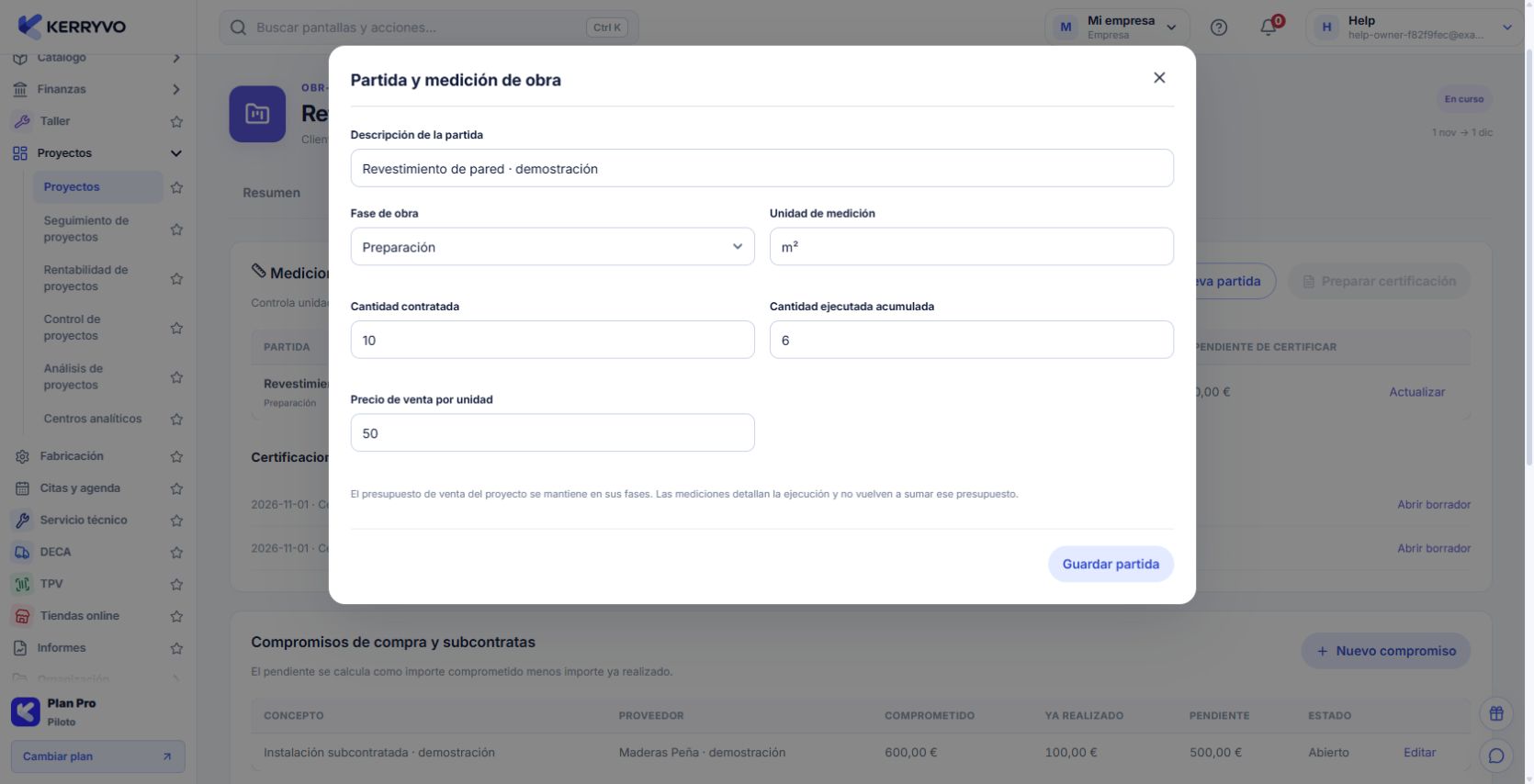
Se abre «Partida y medición de obra».
Crea o actualiza la partida
En el proyecto abre «Costes y cambios». En «Mediciones y certificaciones de obra», pulsa «Nueva partida» o «Actualizar» en la existente.
Qué deberías ver. Se abre «Partida y medición de obra».
Registra contratado, ejecutado y precio
Completa descripción, fase, unidad, «Cantidad contratada», «Cantidad ejecutada acumulada» y «Precio de venta por unidad». Pulsa «Guardar partida». No reduzcas la ejecución por debajo de lo ya certificado.
Qué deberías ver. La partida distingue contrato, ejecución real y valor unitario.
Indica el acumulado que quieres certificar
Pulsa «Preparar certificación» y revisa el concepto. En cada partida introduce el acumulado total a certificar hasta hoy, superior a lo ya preparado y sin superar lo ejecutado. Para excluir una partida, conserva su acumulado ya preparado.
Qué deberías ver. La pantalla calcula solo la diferencia nueva.
Contrasta el ejemplo y prepara
Con diez m² contratados, seis ejecutados y precio de 50 €, certificar primero cuatro prepara 200 €. La siguiente certificación con acumulado seis prepara dos m²: 100 €. Revisa la diferencia y pulsa «Preparar borrador».
Qué deberías ver. Se genera un borrador con las partidas y cantidades nuevas, sin volver a facturar las anteriores.
Revisa documento y correcciones
Comprueba el borrador antes de emitir y «Certificaciones preparadas» en el proyecto. Para corregir una preparación aún sin convertir, usa «Documentos» → «Anular preparación» y revisa el pendiente antes de volver a certificar.
Qué deberías ver. Certificación, documento y pendiente conservan una secuencia comprobable.
Al terminar
Certificación, documento y pendiente conservan una secuencia comprobable.
Se abrirá tu cuenta. Comprueba la empresa activa antes de realizar cambios.
Si algo no encaja
¿Certificado significa cobrado?
No. Aquí incluye lo preparado en borrador. Debes revisar emisión y cobro por separado.
¿Por qué no permite certificar una cantidad menor o igual a la anterior?
Cada certificación nueva debe aumentar el acumulado y no superar lo ejecutado. Corrige una preparación anulable desde Documentos, sin inventar ejecución.
¿Y si el borrador recién creado no abre?
Actualiza la página y búscalo en Ventas → Borradores o desde Documentos del proyecto antes de preparar otro. Conserva su número para evitar duplicados.
¿Te ha servido esta guía?
Tu respuesta nos ayuda a mejorar las explicaciones.