
Convertir una factura borrador en factura
Revisa el borrador y factura sus líneas pendientes con la serie y fecha correctas.
- Tener un borrador guardado y permiso para crear facturas.
- Disponer de serie de facturas y líneas pendientes en el borrador.
Sigue el recorrido
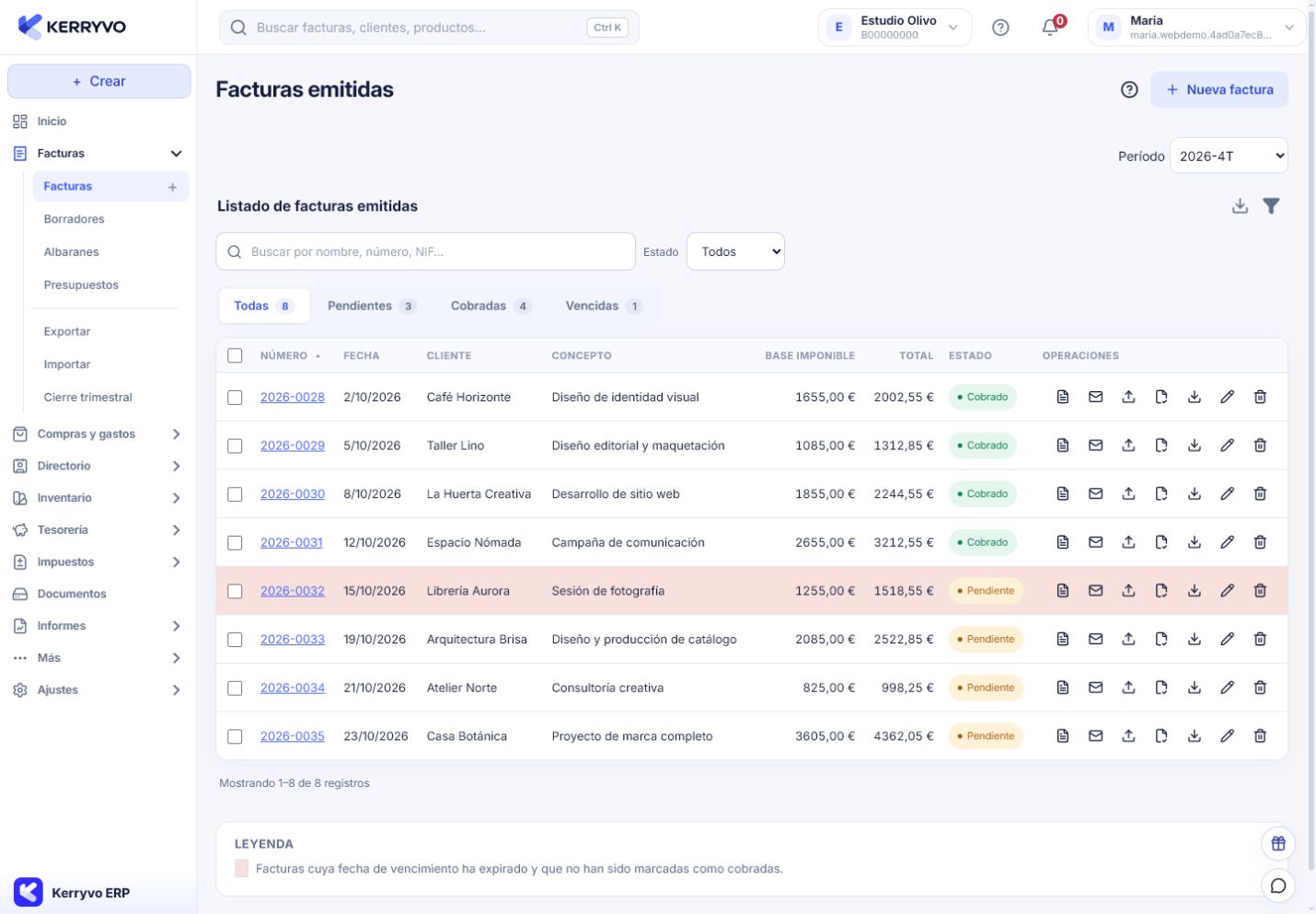
Listado de facturas con datos ficticios. En el menú actual: Ventas → Facturas.
Localiza el borrador
Abre Ventas → Borradores y revisa los datos del cliente, los conceptos y los importes del documento que quieres facturar.
Has identificado el borrador correcto.
Localiza el borrador
Abre Ventas → Borradores y revisa los datos del cliente, los conceptos y los importes del documento que quieres facturar.
Qué deberías ver. Has identificado el borrador correcto.
Abre la facturación de líneas
En «Más acciones», elige «Facturar líneas pendientes».
Qué deberías ver. Se muestran las cantidades originales, las ya trasladadas y las pendientes.
Revisa lo que vas a facturar
Confirma las cantidades de «Trasladar», el número, la serie y la fecha de la nueva factura. Para facturar solo una parte, ajusta las cantidades y pon 0 en las líneas que dejas pendientes.
Qué deberías ver. La selección queda preparada para crear el documento de destino.
Crea y comprueba la factura
Pulsa «Crear factura» y comprueba el documento en Ventas → Facturas.
Qué deberías ver. La factura queda creada y el pendiente del borrador se actualiza.
Al terminar
Se crea una factura a partir de las cantidades seleccionadas del borrador.
Se abrirá tu cuenta. Comprueba la empresa activa antes de realizar cambios.
Si algo no encaja
¿Por qué no puedo facturar todo otra vez?
La conversión controla las cantidades que ya se han trasladado. Revisa las facturas creadas antes de repetir el proceso.
¿Cambiar el estado del borrador crea una factura?
No. Para generar el documento utiliza «Facturar líneas pendientes» y confirma «Crear factura».