
Añade o corrige una jornada como responsable y revisa el historial
Añade un registro olvidado, corrige horas o anula un fichaje con motivo e historial.
- Acceso de responsable de jornada en la empresa y control horario configurado.
- Empleado dado de alta, horas y pausas contrastadas. Un registro manual de un empleado sin cuenta vinculada debe estar cerrado.
Sigue el recorrido
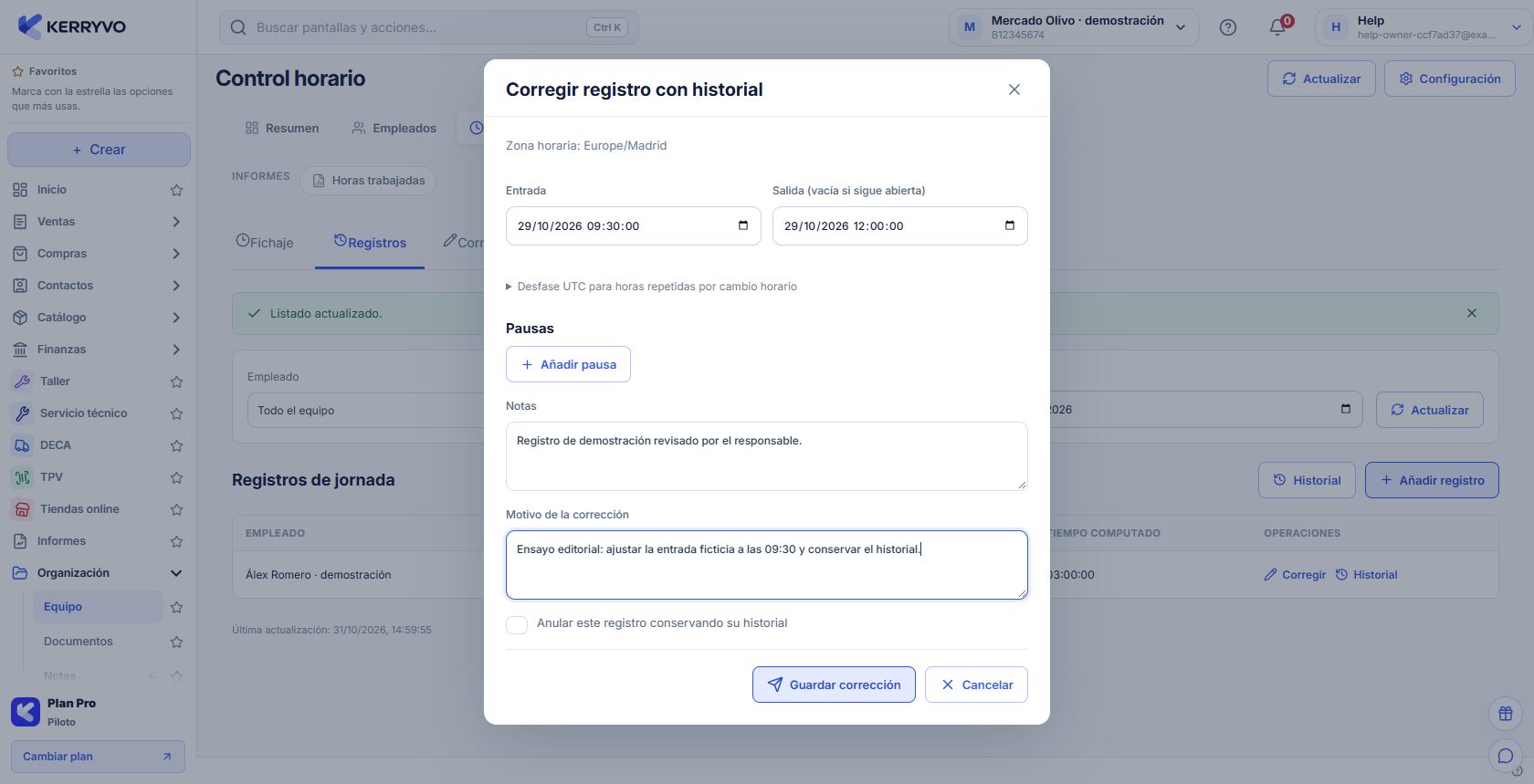
Kerryvo web actual · ensayo local con personas, documentos y operaciones ficticias.
Localiza el empleado y el período
En Control horario → Registros, filtra empleado y fechas. Comprueba si el fichaje existe antes de añadirlo.
Distingues un registro olvidado de uno que necesita una corrección.
Localiza el empleado y el período
En Control horario → Registros, filtra empleado y fechas. Comprueba si el fichaje existe antes de añadirlo.
Qué deberías ver. Distingues un registro olvidado de uno que necesita una corrección.
Abre la corrección adecuada
Para un registro olvidado, pulsa «Añadir registro». Para uno existente, utiliza «Corregir». Comprueba el empleado en «Corregir registro con historial».
Qué deberías ver. El formulario corresponde al alta o al registro que quieres ajustar.
Revisa horas, zona y pausas
Introduce Entrada y Salida y comprueba la zona horaria. Añade o corrige pausas completas dentro de ese intervalo. Contrasta que no se solape con otra jornada del empleado.
Qué deberías ver. El tiempo computable corresponde a la jornada contrastada.
Explica y guarda el ajuste
Completa «Motivo de la corrección» y pulsa «Guardar corrección». Si procede anular un registro existente, utiliza la opción de anulación del formulario y explica el motivo.
Qué deberías ver. La operación conserva la explicación y los cambios; una anulación conserva trazabilidad.
Comprueba duración e historial
Revisa la fila y pulsa «Historial». Abre «Ver valores anteriores y posteriores» para contrastar motivo, actor y datos de la corrección.
Qué deberías ver. Puedes comprobar el resultado y reconstruir el ajuste.
Revisa el resumen afectado
En Informes → Horas trabajadas, revisa el mes del empleado. Si una versión publicada muestra «Hay cambios posteriores», genera una vista previa nueva antes de clasificar y publicar otra versión.
Qué deberías ver. El informe puede revisarse con los datos actuales sin borrar la versión anterior.
Al terminar
El informe puede revisarse con los datos actuales sin borrar la versión anterior.
Se abrirá tu cuenta. Comprueba la empresa activa antes de realizar cambios.
Si algo no encaja
¿Puedo corregir sin explicar el motivo?
El ajuste necesita un motivo. Describe la jornada contrastada y el cambio que has autorizado.
¿Anular elimina el historial?
La anulación conserva trazabilidad. Comprueba el resultado en Registros e Historial.
¿Por qué rechaza las horas?
Comprueba orden de entrada y salida, pausas, solapamientos, permisos y la revisión actual del registro. Si otro responsable lo cambió, actualiza antes de guardar.
¿Te ha servido esta guía?
Tu respuesta nos ayuda a mejorar las explicaciones.