
Resuelve correcciones y publica los informes de jornada
Revisa la propuesta de un empleado, registra la resolución y prepara un resumen mensual publicado.
- Control horario configurado y acceso de responsable de jornada en la empresa, con empleados y registros del período.
- Motivo y datos contrastados para resolver la solicitud. Para publicar, selecciona un empleado y un mes completo sin incidencias pendientes que bloqueen el resumen.
Sigue el recorrido
Kerryvo web actual · ensayo local con personas y datos ficticios.
Abre las correcciones
En Control horario, abre «Correcciones». Revisa las solicitudes pendientes, empleado, motivo y propuesta.
Puedes identificar el registro que solicita cambiar el empleado.
Abre las correcciones
En Control horario, abre «Correcciones». Revisa las solicitudes pendientes, empleado, motivo y propuesta.
Qué deberías ver. Puedes identificar el registro que solicita cambiar el empleado.
Contrasta el registro y la propuesta
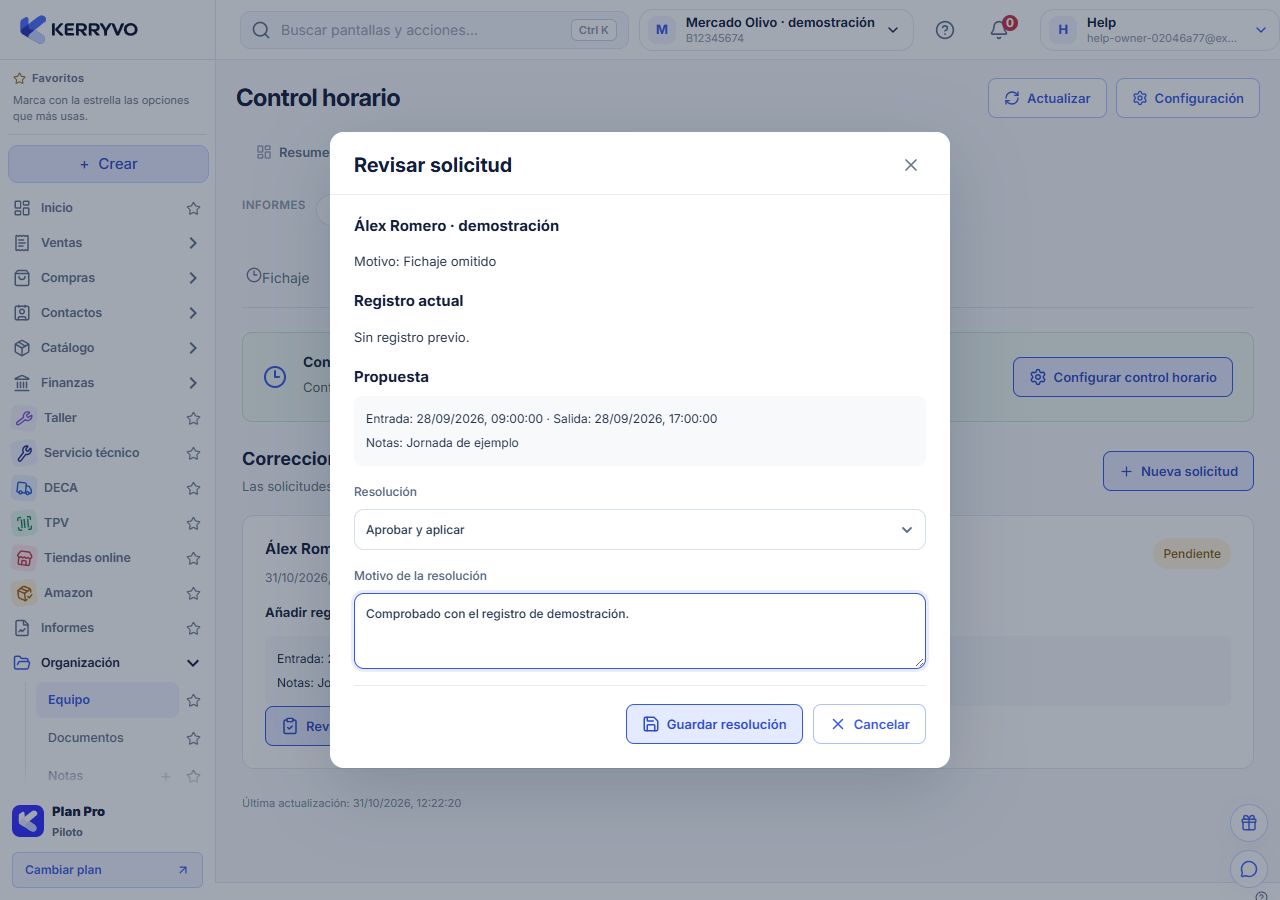
Pulsa «Revisar solicitud». Compara «Registro actual» y «Propuesta» antes de decidir la resolución.
Qué deberías ver. La decisión parte de las horas y datos que se modificarían.
Guarda la resolución motivada
En «Resolución», elige «Aprobar y aplicar» o «Rechazar y conservar el original». Completa «Motivo de la resolución» y pulsa «Guardar resolución».
Qué deberías ver. La solicitud queda resuelta con el motivo y el registro correspondiente.
Prepara el resumen mensual
Abre Informes → Horas trabajadas, selecciona «Mes del informe» y «Filtrar empleado» y comprueba que Desde y Hasta cubren el mes completo. Pulsa «Generar vista previa» y revisa total y advertencias antes de publicar.
Qué deberías ver. El borrador permite contrastar la jornada del período.
Publica y comprueba la entrega
Pulsa «Clasificar y publicar resumen mensual», revisa horas ordinarias, complementarias y extraordinarias y utiliza «Confirmar clasificación y publicar». Comprueba el resumen publicado y sus descargas. Para registrar la entrega, pulsa «Confirmar entrega», completa «Cómo y cuándo has entregado la copia» y confirma.
Qué deberías ver. Puedes comprobar el resumen publicado y registrar por separado su entrega.
Al terminar
Puedes comprobar el resumen publicado y registrar por separado su entrega.
Se abrirá tu cuenta. Comprueba la empresa activa antes de realizar cambios.
Si algo no encaja
¿Rechazar cambia las horas originales?
La opción indica «Rechazar y conservar el original». Revisa el motivo y la resolución guardada.
¿Por qué no puedo publicar?
Comprueba que has seleccionado empleado y mes completo y revisa las advertencias del borrador y tus permisos.
¿Confirmar entrega equivale a publicar?
No. El resumen se publica y su entrega se confirma después por la acción correspondiente.
¿Publicar o descargar acredita la firma del empleado?
No. El resumen conserva una versión de los datos. La publicación y la descarga no acreditan su firma ni aceptación.
¿Te ha servido esta guía?
Tu respuesta nos ayuda a mejorar las explicaciones.