
Importa tus productos y servicios
Prepara el archivo, relaciona las columnas y revisa el lote antes de crear los registros en la empresa activa.
- Acceso de gestión con permiso de escritura y la herramienta correspondiente disponible en esta empresa.
- Archivo .xlsx, .xls o .csv de hasta 10 MB y un máximo de 500 filas de datos por lote.
Sigue el recorrido
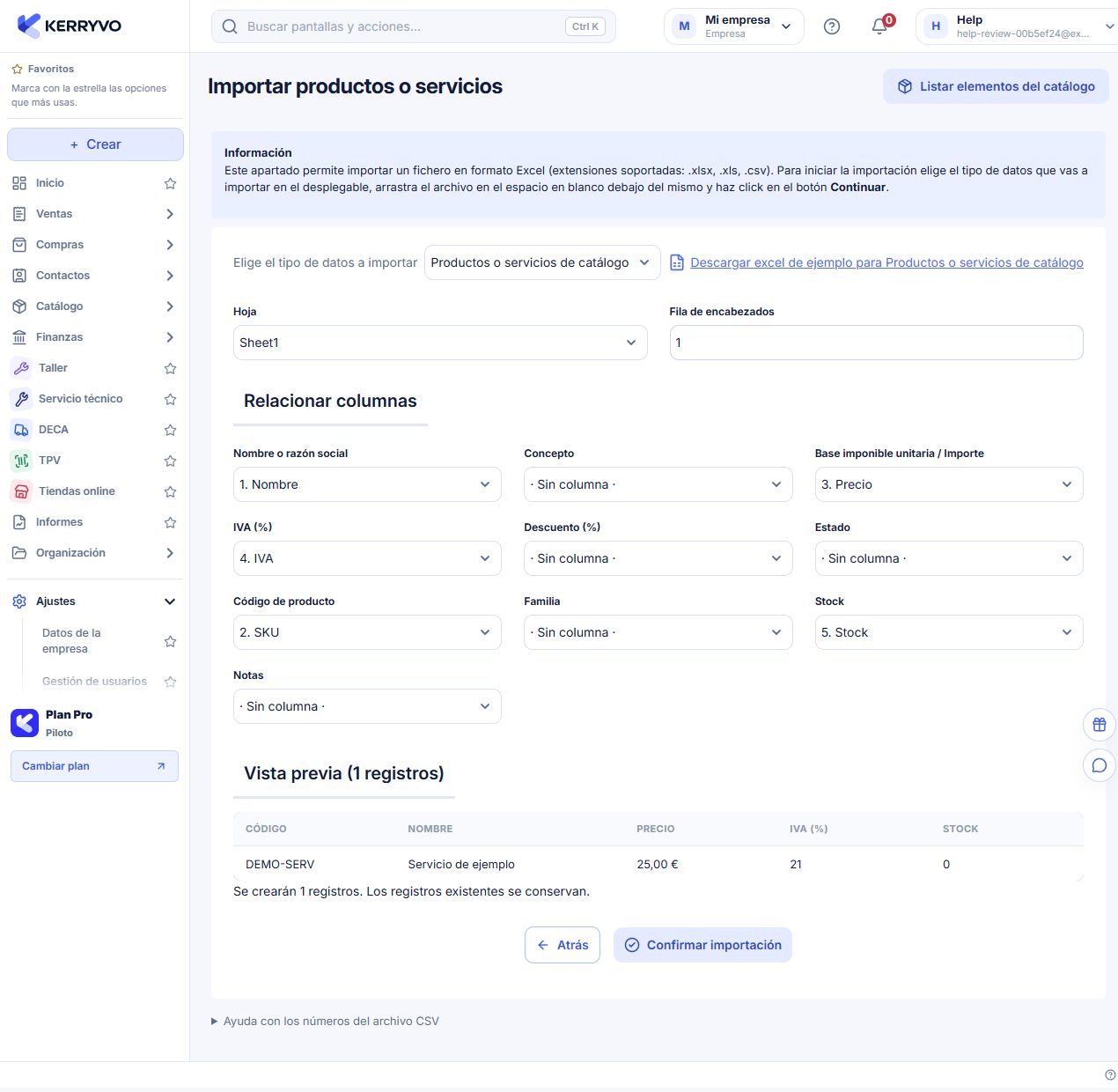
Kerryvo web actual · datos ficticios de demostración.
Prepara un archivo de ejemplo
Abre la pantalla de importación y selecciona el tipo: Productos. Descarga el Excel de ejemplo correspondiente y compara sus columnas con tu archivo.
Tienes un formato de referencia para el tipo de datos que vas a importar.
Prepara un archivo de ejemplo
Abre la pantalla de importación y selecciona el tipo: Productos. Descarga el Excel de ejemplo correspondiente y compara sus columnas con tu archivo.
Qué deberías ver. Tienes un formato de referencia para el tipo de datos que vas a importar.
Selecciona el archivo
Comprueba la empresa activa, carga el archivo y pulsa «Continuar». Selecciona la «Hoja» y la «Fila de encabezados» correctas.
Qué deberías ver. La aplicación muestra las columnas de la hoja elegida.
Relaciona y revisa las columnas
En «Relacionar columnas», revisa la correspondencia de nombre o concepto, SKU, precio, IVA, familia y existencias. Comprueba importes y fechas en «Vista previa».
Qué deberías ver. La vista previa representa los registros que se crearán.
Corrige los errores del lote
Resuelve los errores antes de continuar. Si hay duplicados de un SKU, revisa tanto el archivo como los registros existentes.
Qué deberías ver. El lote queda preparado sin errores que bloqueen la confirmación.
Confirma y comprueba los registros
Pulsa «Confirmar importación». Espera el resultado y revisa el listado correspondiente. Si aparece un error del servidor, corrige el lote antes de repetirlo.
Qué deberías ver. Los registros importados aparecen en el listado de la empresa activa.
Al terminar
Los registros importados aparecen en el listado de la empresa activa.
Se abrirá tu cuenta. Comprueba la empresa activa antes de realizar cambios.
Si algo no encaja
¿La importación sobrescribe mis datos?
No. Crea registros nuevos y conserva los existentes. Los duplicados de identificadores pueden impedir guardar el lote.
¿Por qué está deshabilitada la confirmación?
Debe haber registros en la vista previa y no quedar errores. Revisa columnas obligatorias, filas, tipos de dato y el límite de 500 filas.
¿Qué hago si el trimestre está cerrado?
La importación de documentos de ese período puede rechazarse. Revisa el cierre con la persona responsable antes de modificarlo; volver a subir el archivo no evita el control.
¿Te ha servido esta guía?
Tu respuesta nos ayuda a mejorar las explicaciones.