
Configura tarifas, precios por cliente y cambios en tabla
Prepara precios generales y específicos y comprueba qué tarifa utilizará cada cliente.
- Acceso al catálogo y permiso de edición.
- Productos y clientes creados y precios revisados por el responsable.
Sigue el recorrido
Kerryvo web actual · ensayo local con personas, documentos y datos ficticios.
Crea la tarifa
En Catálogo → Tarifas de venta, pulsa «Nueva tarifa». Completa nombre, código y descripción y revisa «Tarifa activa». Pulsa «Guardar tarifa».
La tarifa aparece en el listado.
Crea la tarifa
En Catálogo → Tarifas de venta, pulsa «Nueva tarifa». Completa nombre, código y descripción y revisa «Tarifa activa». Pulsa «Guardar tarifa».
Qué deberías ver. La tarifa aparece en el listado.
Abre los precios de la tarifa
Pulsa «Editar precios en tabla». En «Tarifa a editar», selecciona la tarifa y localiza los productos.
Qué deberías ver. La tabla distingue precio general, precio de la tarifa y precio aplicado.
Introduce los cambios
Modifica los precios previstos. Para un cambio porcentual, selecciona productos, revisa «Variación porcentual» y «Redondeo de precios» y utiliza «Previsualizar variación».
Qué deberías ver. La tabla muestra la propuesta antes de guardarla.
Revisa y guarda los precios
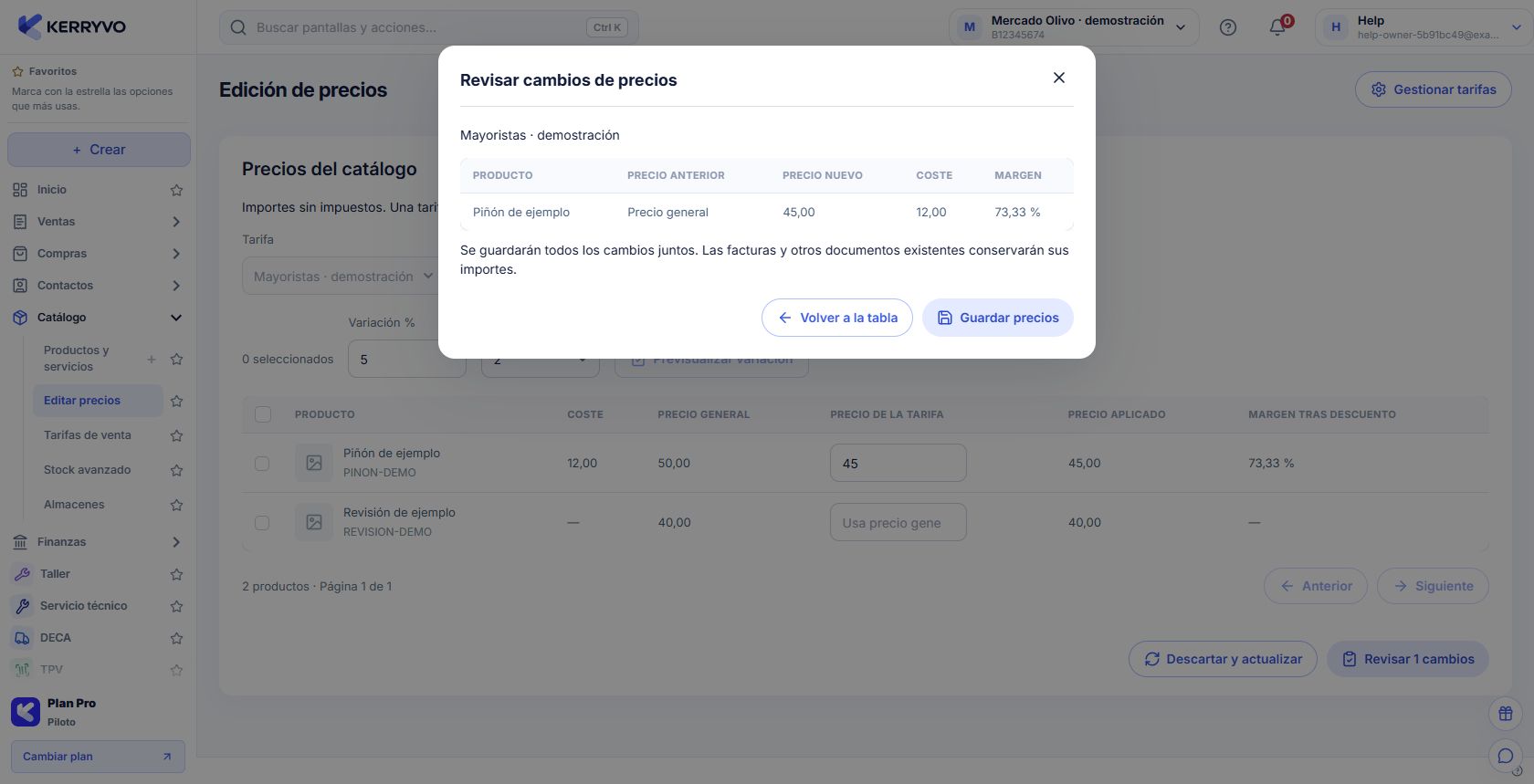
Pulsa «Revisar … cambios». Contrasta tarifa, precio anterior, nuevo precio, coste y margen. Confirma con «Guardar precios».
Qué deberías ver. Los cambios revisados se guardan juntos.
Asigna la tarifa al cliente
Abre la ficha del cliente, revisa su tarifa de venta y guarda la asignación que corresponda.
Qué deberías ver. El cliente queda asociado a la tarifa prevista.
Comprueba una venta nueva
Prepara una venta nueva para ese cliente y selecciona un producto de la tarifa. Comprueba precio, impuestos y descuento antes de guardar.
Qué deberías ver. Puedes verificar qué tarifa y precio se aplicarán a esa venta.
Al terminar
Puedes verificar qué tarifa y precio se aplicarán a esa venta.
Se abrirá tu cuenta. Comprueba la empresa activa antes de realizar cambios.
Si algo no encaja
¿Un precio vacío equivale a cero?
Un precio específico vacío utiliza el precio general. Un cero introducido es un precio y debe revisarse como tal.
¿Cambia una factura anterior?
No. Los documentos guardados conservan sus importes.
¿Cómo dejo de utilizar una tarifa?
Edita su estado activo. La desactivación conserva precios y documentos anteriores.
¿Te ha servido esta guía?
Tu respuesta nos ayuda a mejorar las explicaciones.