
Registra una pérdida o sobrante mediante una regularización
Añade o resta unidades con un motivo y comprueba el movimiento del almacén.
- Pro y Stock avanzado disponibles, con permiso para gestionar almacén.
- Almacén activo y producto con control de stock, sin trazabilidad que requiera otro circuito.
- Comprobar existencias y movimientos anteriores antes de ajustar.
Sigue el recorrido
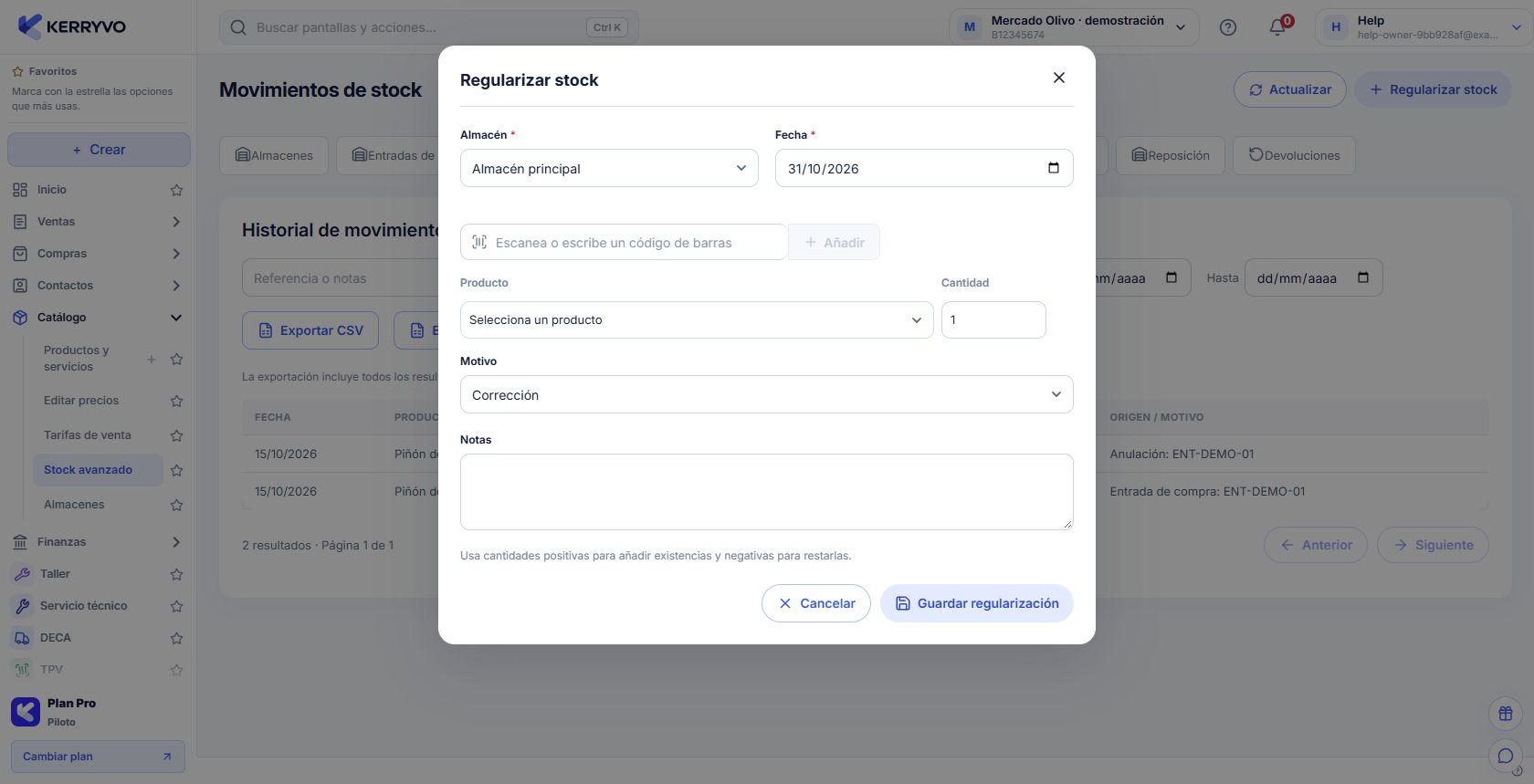
Kerryvo web actual · ensayo local con personas, documentos e importes ficticios.
Identifica la diferencia
En Catálogo → Movimientos de stock, revisa almacén, producto e historial. Comprueba que no falte una recepción, venta, devolución o traspaso antes de regularizar.
La diferencia está localizada y no duplicas un movimiento pendiente.
Identifica la diferencia
En Catálogo → Movimientos de stock, revisa almacén, producto e historial. Comprueba que no falte una recepción, venta, devolución o traspaso antes de regularizar.
Qué deberías ver. La diferencia está localizada y no duplicas un movimiento pendiente.
Abre la regularización
Pulsa «Regularizar stock». Selecciona «Almacén» y «Fecha». Elige el producto; puedes utilizar «Escanear EAN» para localizarlo cuando tenga ese código.
Qué deberías ver. El ajuste corresponde al producto y almacén correctos.
Indica la diferencia con su signo
En la cantidad de la línea introduce las unidades que se añaden o se restan: positivo aumenta y negativo disminuye. Por ejemplo, +3 unidades encontradas o −2 perdidas.
Qué deberías ver. La cantidad representa un cambio sobre las existencias actuales.
Explica y guarda
Selecciona «Motivo» y completa «Notas» con la causa revisada. Pulsa «Guardar regularización». Revisa cualquier aviso de stock, trazabilidad o período cerrado antes de continuar.
Qué deberías ver. El movimiento queda guardado con cantidad, fecha y motivo.
Comprueba el resultado y conserva el historial
Consulta el movimiento y las existencias del mismo almacén. Si el ajuste era erróneo y se permite anularlo, utiliza «Anular», revisa el diálogo y confirma «Anular operación».
Qué deberías ver. Puedes comprobar el cambio de existencias y, si procede, la anulación con su movimiento inverso.
Al terminar
Puedes comprobar el cambio de existencias y, si procede, la anulación con su movimiento inverso.
Se abrirá tu cuenta. Comprueba la empresa activa antes de realizar cambios.
Si algo no encaja
¿Qué cantidad debo introducir?
La diferencia incremental, no el saldo final: si hay 8 y encuentras 3 adicionales, introduces 3. Si el objetivo es registrar un total contado, utiliza un recuento físico.
¿Por qué se rechaza el ajuste?
Lee el aviso. Comprueba producto con control de stock, almacén, cantidades disponibles, permisos y trimestre abierto. Los productos con lotes o series requieren su circuito de trazabilidad.
¿Puedo borrar el movimiento para corregirlo?
Cuando la acción está disponible se anula la operación, conservando el original y un movimiento inverso. Comprueba la guía de anulación y evita compensar dos veces la misma diferencia.
¿Te ha servido esta guía?
Tu respuesta nos ayuda a mejorar las explicaciones.