
Planifica tareas, subtareas, dependencias e hitos
Organiza responsabilidades, subtareas e hitos y sigue su avance con las vistas publicadas de planificación.
- Proyectos disponible en la empresa activa y permiso para gestionar el proyecto.
- Proyecto visible y abierto; fases y equipo preparados. Para facturar, cliente y sus datos fiscales revisados.
Sigue el recorrido
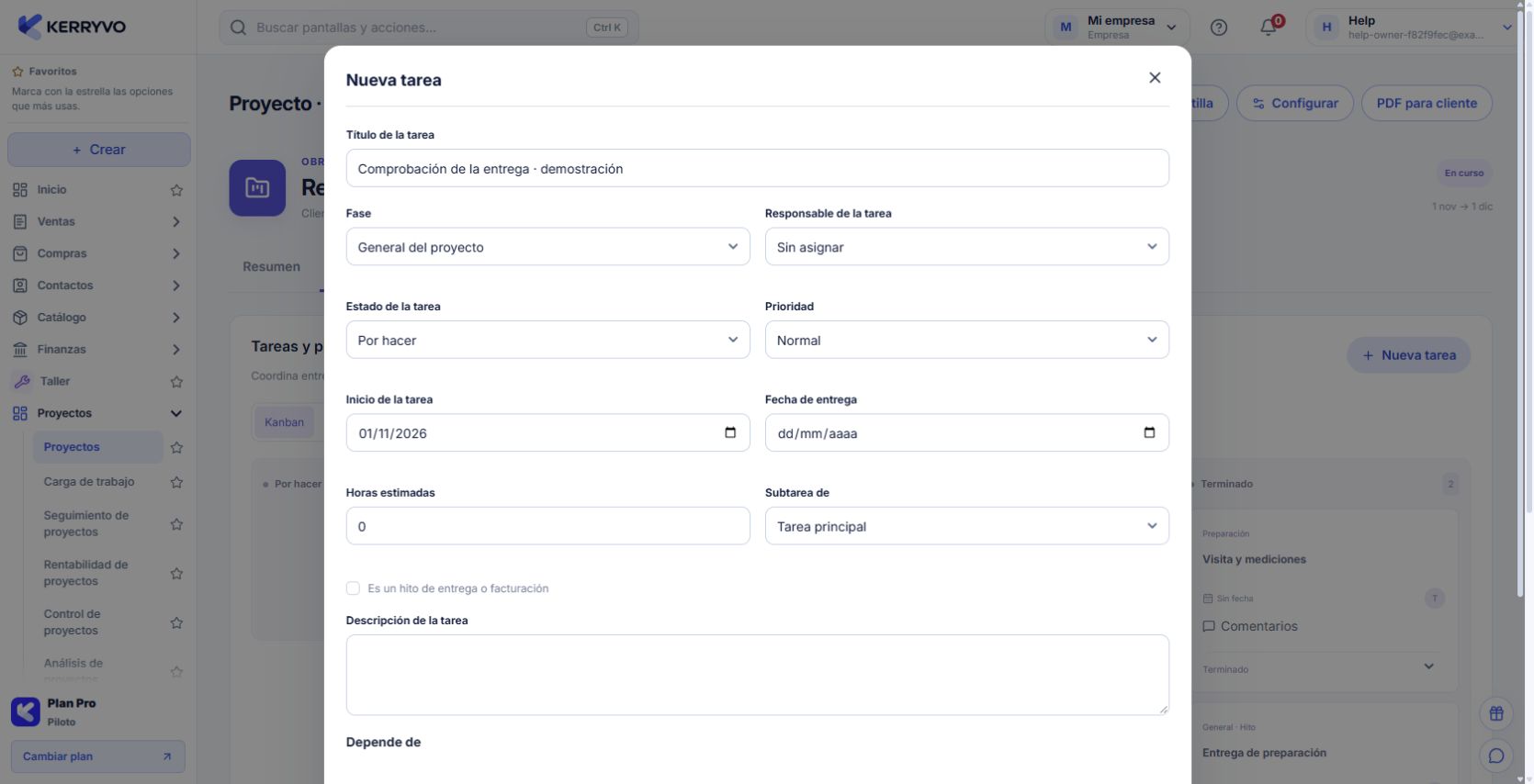
Kerryvo web · formulario de la versión publicada con personas y proyecto ficticios.
Abre la planificación del proyecto
En Proyectos abre el proyecto y entra en «Tareas y planificación». Revisa las tareas actuales y pulsa «Nueva tarea».
Se abre la ficha de una tarea nueva.
Abre la planificación del proyecto
En Proyectos abre el proyecto y entra en «Tareas y planificación». Revisa las tareas actuales y pulsa «Nueva tarea».
Qué deberías ver. Se abre la ficha de una tarea nueva.
Define responsable y plazo
Completa «Título de la tarea», «Fase», «Responsable de la tarea», «Estado de la tarea», «Prioridad», fechas y «Horas estimadas». El responsable debe formar parte del equipo.
Qué deberías ver. La tarea tiene alcance, responsable y estimación identificados.
Añade jerarquía y dependencias
En «Subtarea de» elige una tarea principal si procede. Marca en «Depende de» los trabajos previos reales. Evita ciclos y dependencias sobre la propia tarea.
Qué deberías ver. La planificación refleja el orden necesario de ejecución.
Marca los hitos expresamente
Si representa una entrega o facturación, marca «Es un hito de entrega o facturación». Completa la descripción y pulsa «Guardar». Una tarea ordinaria no pasa a ser hito por cambiar su título.
Qué deberías ver. El hito queda identificado dentro del proyecto.
Sigue el avance y completa en orden
Alterna «Kanban», «Lista», «Gantt» o «Calendario» y revisa «Carga del equipo». Actualiza el estado de cada tarea. Si no permite terminarla por dependencias, completa primero las tareas de las que depende.
Qué deberías ver. Las vistas muestran el avance real y los hitos terminados pueden utilizarse al preparar facturación.
Al terminar
Las vistas muestran el avance real y los hitos terminados pueden utilizarse al preparar facturación.
Se abrirá tu cuenta. Comprueba la empresa activa antes de realizar cambios.
Si algo no encaja
¿Terminar un hito emite su factura?
No. Lo habilita para la preparación desde Documentos → Preparar factura. Debes revisar y guardar el borrador y emitirlo por el procedimiento de facturación.
¿Horas estimadas son horas trabajadas?
No. Las estimadas sirven para planificar. El trabajo real se registra y aprueba en Horas.
¿Gantt recalcula automáticamente todas las fechas?
Utiliza las fechas y relaciones que hayas definido. No presupongas una planificación automática de capacidad ni calendarios de fabricación.
¿Te ha servido esta guía?
Tu respuesta nos ayuda a mejorar las explicaciones.