
Da de alta un empleado
Crea su ficha, revisa los datos laborales y prepara su acceso al control horario.
- Estar en la empresa correcta y disponer del módulo de Equipo y control horario.
- Acceso como titular o administrador para gestionar empleados.
- Conocer nombre, correo de acceso y fecha de alta de la persona.
Sigue el recorrido
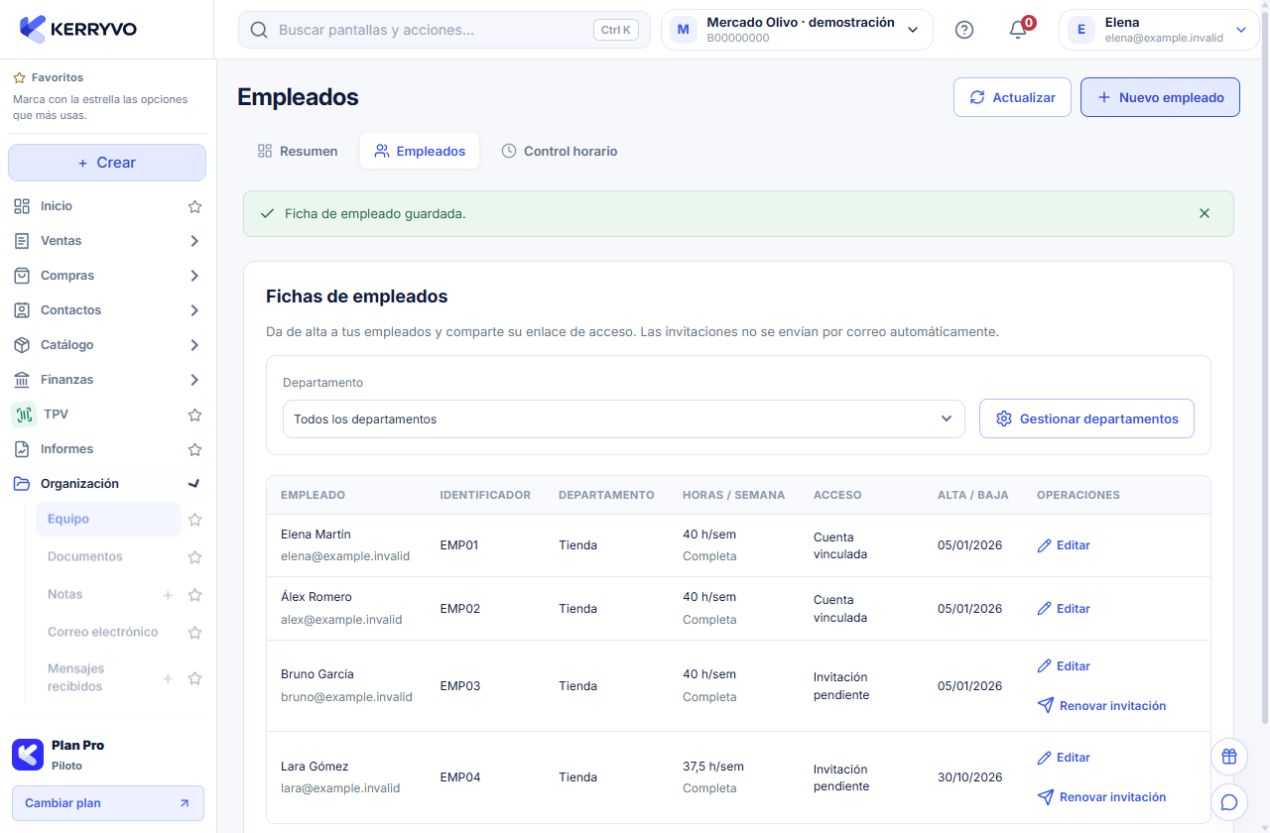
Kerryvo web actual · personas y datos ficticios de demostración.
Abre las fichas de empleados
En Equipo → Empleados, comprueba la empresa de la cabecera y pulsa «Nuevo empleado».
Se abre el formulario «Añadir empleado».
Abre las fichas de empleados
En Equipo → Empleados, comprueba la empresa de la cabecera y pulsa «Nuevo empleado».
Qué deberías ver. Se abre el formulario «Añadir empleado».
Completa los datos principales
Rellena «Nombre y apellidos», «Correo de acceso» y «Fecha de alta». Añade «Identificador laboral» si lo utilizas. Cada persona accede con su propia cuenta.
Qué deberías ver. La ficha identifica a la persona y su correo de acceso.
Revisa la información laboral
Elige «Departamento» y «Modalidad». Si corresponde, completa «Horas semanales de trabajo (opcional)» y «Fecha de baja (opcional)».
Qué deberías ver. La ficha conserva los datos laborales que has indicado.
Guarda el empleado
Pulsa «Guardar empleado» y espera la confirmación. Si aparece «Invitación de empleado», continúa con el enlace privado de acceso.
Qué deberías ver. La ficha se guarda y puede mostrarse una invitación para vincular su cuenta.
Comprueba el acceso
Localiza al empleado en el listado y revisa si indica «Cuenta vinculada» o «Invitación pendiente». Si está pendiente, comparte el enlace mediante el recorrido de invitación.
Qué deberías ver. Sabes si la persona ya tiene su cuenta vinculada o debe aceptar una invitación.
Al terminar
La ficha del empleado queda guardada y puedes comprobar si su cuenta está vinculada o si tiene una invitación pendiente.
Se abrirá tu cuenta. Comprueba la empresa activa antes de realizar cambios.
Si algo no encaja
No aparece Nuevo empleado
Solo el titular o un administrador puede gestionar las fichas. Comprueba tus permisos y el módulo disponible.
He creado la ficha, pero no ha llegado ningún correo de invitación
Las invitaciones se comparten mediante enlace y no se envían por correo automáticamente. Utiliza «Copiar enlace» en el diálogo de invitación.
El empleado no puede fichar en una fecha
Revisa que su cuenta esté vinculada y que las fechas de alta y baja permitan fichar ese día. Comprueba también la configuración del control horario.