
Liquida citas y revisa la facturación del día
Emite el documento de las prestaciones terminadas y revisa saldos, anticipos e incidencias.
- Acceso de escritura y finanzas; citas completadas sin documento final.
- Serie normal y cliente fiscal revisados. Para usar TPV, terminal, empleado y caja abierta.
Sigue el recorrido
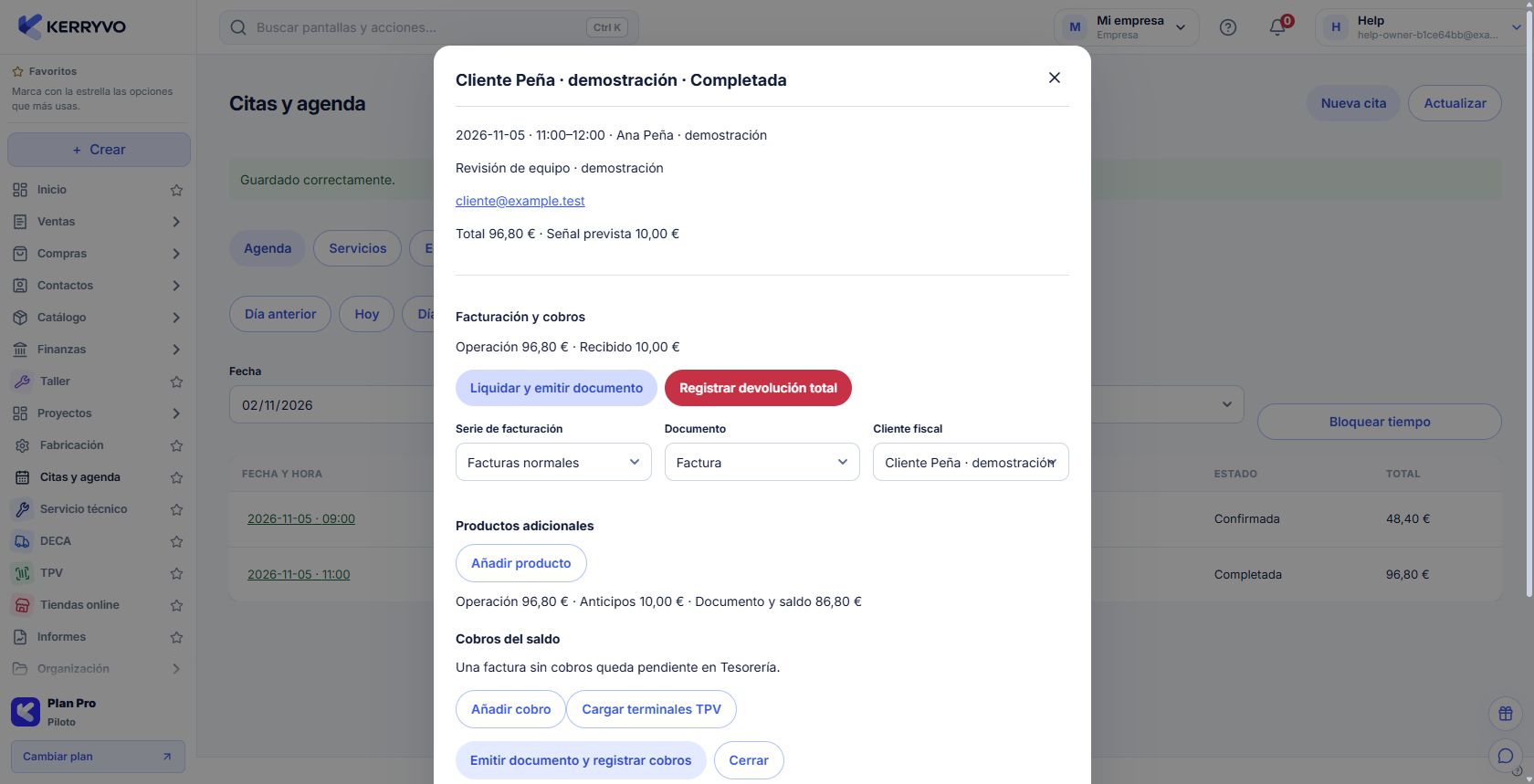
Kerryvo web · personas, operaciones e importes ficticios de comprobación.
Abre la prestación completada
En la cita terminada, pulsa Liquidar y emitir documento. Elige Serie de facturación, Documento y Cliente fiscal.
El documento tiene destinatario y serie revisados.
Abre la prestación completada
En la cita terminada, pulsa Liquidar y emitir documento. Elige Serie de facturación, Documento y Cliente fiscal.
Qué deberías ver. El documento tiene destinatario y serie revisados.
Comprueba adicionales y anticipo
Añade productos adicionales solo si corresponden. Contrasta Operación, Anticipos y Documento y saldo con el trabajo realizado.
Qué deberías ver. El saldo evita repetir los anticipos ya documentados.
Registra únicamente los cobros recibidos
En Cobros del saldo, añade cuenta, medio, importe y referencia cuando exista cobro. Una factura sin cobros queda pendiente en Tesorería; un ticket requiere liquidar su saldo. Para vincular el TPV, Cargar terminales TPV requiere caja abierta y empleado.
Qué deberías ver. El documento y su cobro reflejan lo ocurrido.
Emite y contrasta el resultado
Pulsa Emitir documento y registrar cobros. Revisa número, pendiente y Abrir documento. Comprueba el Historial de la cita.
Qué deberías ver. La cita queda vinculada al documento emitido.
Revisa las prestaciones del día
En Revisión del día, selecciona Fecha de revisión. En Facturar prestaciones terminadas puedes seleccionar citas pendientes y una Serie normal para Emitir facturas seleccionadas: se emite una factura por cita a su cliente fiscal, pendiente en Tesorería. Revisa el resultado individual y Pagos y avisos.
Qué deberías ver. Puedes identificar citas documentadas, pendientes e incidencias sin confundirlas con cobros.
Al terminar
Puedes identificar citas documentadas, pendientes e incidencias sin confundirlas con cobros.
Se abrirá tu cuenta. Comprueba la empresa activa antes de realizar cambios.
Si algo no encaja
¿Una selección de varias citas crea una sola factura agrupada?
No. Esta pantalla emite una factura por cita y muestra el resultado individual.
¿Puedo reintentar un pago recibido sin documento?
En Pagos y avisos, Reintentar documentación se ofrece para Cobro recibido · Falta documentarlo. Comprueba el ingreso y el resultado antes de repetir ninguna operación.
¿Te ha servido esta guía?
Tu respuesta nos ayuda a mejorar las explicaciones.