
He cambiado el cliente o proveedor y la factura conserva los datos anteriores
Comprueba la diferencia entre la ficha del contacto y los datos guardados en un documento antes de actualizarlo.
- Acceso al cliente o proveedor y al documento de la misma empresa.
- Permiso para editar y guardar ese documento; si está bloqueado, acceso a su circuito de corrección.
Sigue el recorrido
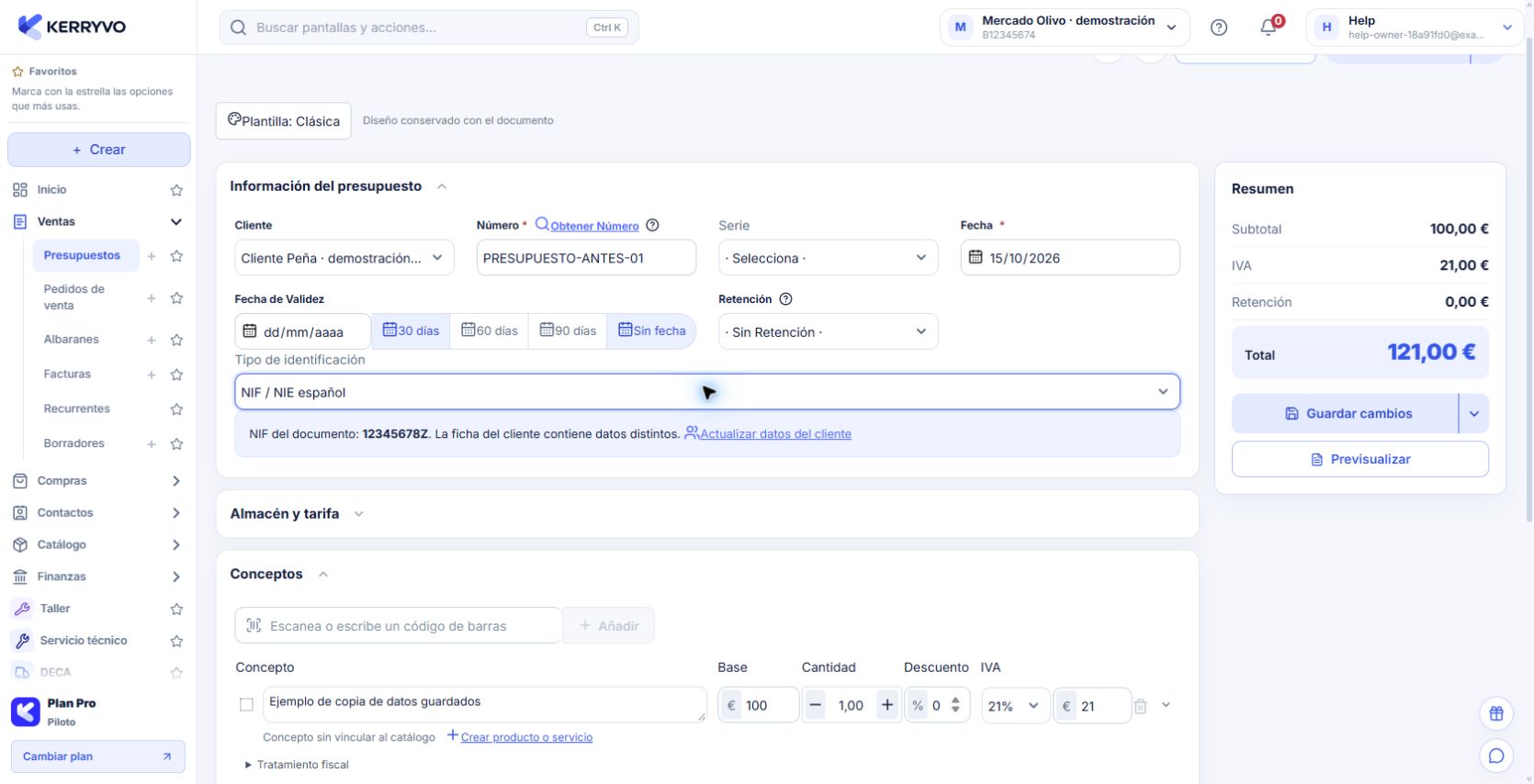
Kerryvo web actual · ensayo local con personas, documentos y datos ficticios.
Comprueba la ficha y el documento
Abre el cliente o proveedor y contrasta NIF, dirección y correo. Vuelve al documento y revisa esos mismos campos. Comprueba también que el contacto seleccionado sea el correcto.
Puedes identificar qué datos difieren entre la ficha y el documento.
Comprueba la ficha y el documento
Abre el cliente o proveedor y contrasta NIF, dirección y correo. Vuelve al documento y revisa esos mismos campos. Comprueba también que el contacto seleccionado sea el correcto.
Qué deberías ver. Puedes identificar qué datos difieren entre la ficha y el documento.
Lee el aviso de diferencias
En el editor, busca el aviso que indica que la ficha contiene datos distintos. El documento conserva los datos que se guardaron en él; editar el contacto no sustituye esa copia automáticamente.
Qué deberías ver. Has distinguido la información del contacto de la copia del documento.
Actualiza un documento editable
Si el documento admite cambios y quieres usar la ficha actual, pulsa «Actualizar datos del cliente» o «Actualizar datos del proveedor», según corresponda. Revisa los campos resultantes.
Qué deberías ver. Los datos de la ficha se copian al editor del documento.
Guarda y vuelve a comprobar
Pulsa «Guardar cambios». Abre de nuevo el documento y verifica dirección, correo e identificación antes de descargar o enviar otra copia.
Qué deberías ver. Los datos elegidos quedan guardados en ese documento.
Utiliza el circuito de corrección si está bloqueado
Si una factura emitida o contabilizada no permite la modificación, revisa su estado y el procedimiento de rectificación aplicable. Conserva el número y el mensaje para consultar al responsable.
Qué deberías ver. Has actualizado el documento permitido o identificado el circuito necesario para corregirlo sin duplicarlo.
Al terminar
Has actualizado el documento permitido o identificado el circuito necesario para corregirlo sin duplicarlo.
Se abrirá tu cuenta. Comprueba la empresa activa antes de realizar cambios.
Si algo no encaja
¿Cambiar un cliente modifica todas sus facturas?
No. Los documentos guardados conservan su propia copia. Actualiza y guarda cada documento editable que corresponda; las facturas bloqueadas requieren su circuito de corrección.
¿El botón modifica la ficha del contacto?
«Actualizar datos del cliente/proveedor» copia los datos de la ficha al editor del documento. Si la ficha es la incorrecta, corrígela primero en Contactos.
¿Se sustituye el PDF que envié antes?
Un PDF ya descargado o enviado conserva su contenido. Tras guardar una corrección permitida, genera y revisa una nueva copia; conserva la trazabilidad de la anterior.
¿Te ha servido esta guía?
Tu respuesta nos ayuda a mejorar las explicaciones.