
Vincula SAT, taller y fabricación a un proyecto
Relaciona partes SAT, taller o fabricación y elige qué costes deben incorporarse al proyecto.
- Proyectos disponible en la empresa activa y permiso para gestionar el proyecto.
- Proyecto visible y abierto; fases y equipo preparados. Para facturar, cliente y sus datos fiscales revisados.
- Trabajo existente en la misma empresa, con acceso a su módulo y costes contrastados.
Sigue el recorrido
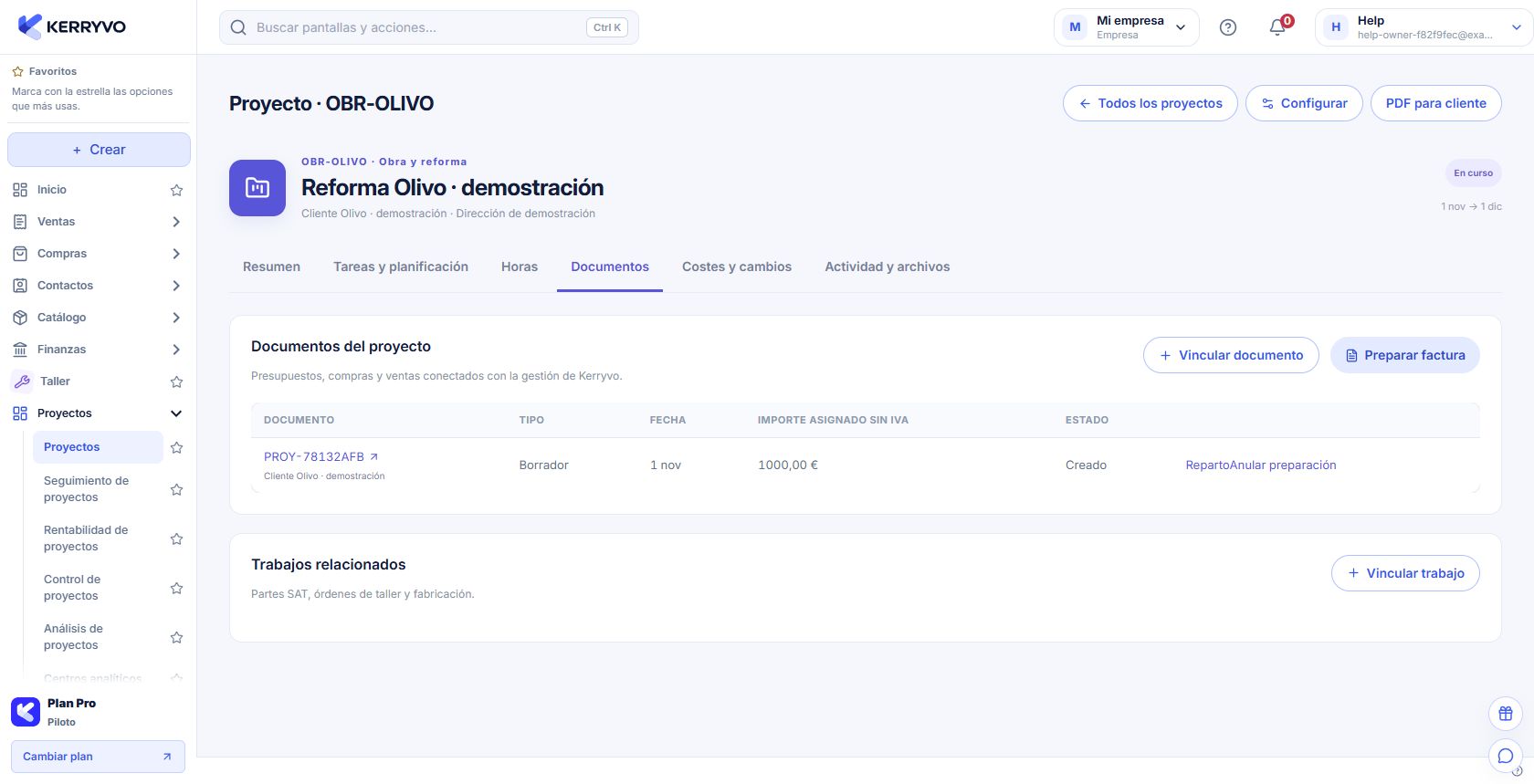
Kerryvo web · operaciones, personas y documentos ficticios comprobados con la versión publicada.
Abre los trabajos relacionados
En el proyecto → Documentos, localiza «Trabajos relacionados» y pulsa «Vincular trabajo».
Se abre «Vincular trabajo de Kerryvo».
Abre los trabajos relacionados
En el proyecto → Documentos, localiza «Trabajos relacionados» y pulsa «Vincular trabajo».
Qué deberías ver. Se abre «Vincular trabajo de Kerryvo».
Selecciona trabajo y fase
En «Trabajo» elige el parte SAT, orden de taller o parte de fabricación correcto. Revisa número y empresa y selecciona la fase de destino.
Qué deberías ver. El vínculo identifica una operación real y su fase.
Elige el origen de costes permitido
Revisa «Origen de costes». «Solo vinculación y documentos» conecta el trabajo y sus documentos. «Añadir mano de obra SAT» requiere un parte SAT. «Costes completos de ejecución» se admite para SAT o fabricación, con su valoración revisada. Taller utiliza solo vinculación.
Qué deberías ver. El modo elegido corresponde al tipo de trabajo y al coste que quieres analizar.
Comprueba que no duplicas materiales
Antes de guardar ejecución completa, revisa las compras imputadas directamente al proyecto. Ese modo sustituye las compras directas de materiales y puede bloquear una combinación incompatible. No vuelvas a añadir como horas manuales el trabajo ya recogido en la ejecución.
Qué deberías ver. La previsión tiene una política de costes coherente.
Guarda y contrasta el detalle
Pulsa «Guardar». Revisa el vínculo en Trabajos relacionados y el origen de las líneas en «Costes y cambios». Si debes retirar el vínculo, usa «Desvincular» y comprueba documentos e importes restantes antes de continuar.
Qué deberías ver. Puedes explicar de qué trabajo proceden los costes y qué cambia al vincularlo o retirarlo.
Qué modo corresponde a cada trabajo
Desliza la tabla para ver todas las columnas.
| Trabajo | Modo | Comprobación |
|---|---|---|
| SAT | Vinculación; mano de obra; ejecución completa | Revisar horas, materiales y documentos para no duplicarlos. |
| Fabricación | Vinculación o ejecución completa | Contrastar declaraciones y avisos de valoración. |
| Taller | Solo vinculación y documentos | No seleccionar mano de obra SAT ni ejecución completa. |
Al terminar
Puedes explicar de qué trabajo proceden los costes y qué cambia al vincularlo o retirarlo.
Se abrirá tu cuenta. Comprueba la empresa activa antes de realizar cambios.
Si algo no encaja
¿El mismo trabajo puede estar en dos proyectos?
No se admite vincular el mismo trabajo a otro proyecto simultáneamente. Revisa y coordina su vínculo existente antes de cambiarlo.
¿El vínculo crea otra declaración de fabricación?
No. Relaciona el trabajo existente con el proyecto y utiliza su información según el modo elegido.
¿Revisar el coste de Fabricación elimina todos los avisos del proyecto?
No necesariamente. El detalle del proyecto puede seguir reflejando declaraciones o entradas de origen provisionales. Contrasta sus líneas y documentos; no des por definitivo el margen mientras haya costes sin valorar.
¿Te ha servido esta guía?
Tu respuesta nos ayuda a mejorar las explicaciones.