
Añade trabajos y prepara la factura del taller
Registra mano de obra y artículos y utiliza los documentos vinculados a la orden.
- Orden abierta en Taller y permisos de edición.
- Para generar documentos, una serie activa del tipo correspondiente.
Sigue el recorrido
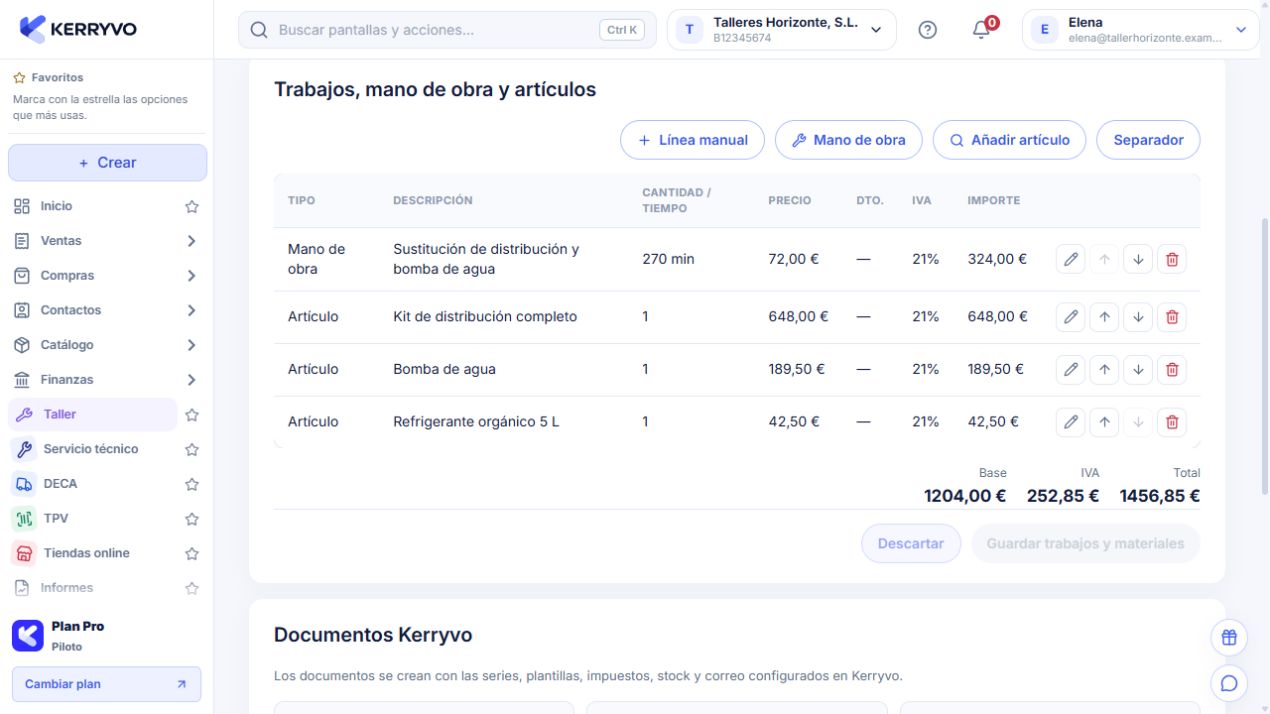
Aplicación Kerryvo · trabajos y vehículos ficticios.
Abre la orden
Localiza la orden y comprueba cliente, vehículo y trabajo solicitado.
Estás trabajando en la reparación correcta.
Abre la orden
Localiza la orden y comprueba cliente, vehículo y trabajo solicitado.
Qué deberías ver. Estás trabajando en la reparación correcta.
Añade mano de obra y artículos
En «Trabajos, mano de obra y artículos», añade las líneas necesarias. Puedes utilizar mano de obra, artículo, línea manual o separador. Revisa cantidades, precios e impuestos.
Qué deberías ver. La orden refleja el detalle del trabajo y sus importes.
Guarda los trabajos
Pulsa «Guardar trabajos y materiales». Si ya existe presupuesto o albarán, revisa «Actualizar desde la orden» en ese documento.
Qué deberías ver. Los cambios quedan guardados y sabes si un documento previo necesita actualizarse.
Prepara el documento correspondiente
En el bloque de documentos usa «Crear» para el tipo permitido. La factura se puede crear cuando la orden está finalizada o entregada. Selecciona serie y fecha y confirma.
Qué deberías ver. El documento nativo de Kerryvo queda vinculado a la orden.
Al terminar
Los trabajos quedan guardados y los documentos permanecen vinculados a la orden.
Se abrirá tu cuenta. Comprueba la empresa activa antes de realizar cambios.
Si algo no encaja
No aparece crear factura
Comprueba que la orden esté finalizada o entregada y que tengas permiso de gestión.
El presupuesto no tiene los últimos trabajos
Después de guardar la orden, utiliza «Actualizar desde la orden» en el presupuesto si la acción está disponible.