
Recibe un vehículo y abre su orden de taller
Relaciona cliente y vehículo, anota la petición y prepara el parte de recepción.
- Taller activo y permiso para crear órdenes.
Sigue el recorrido
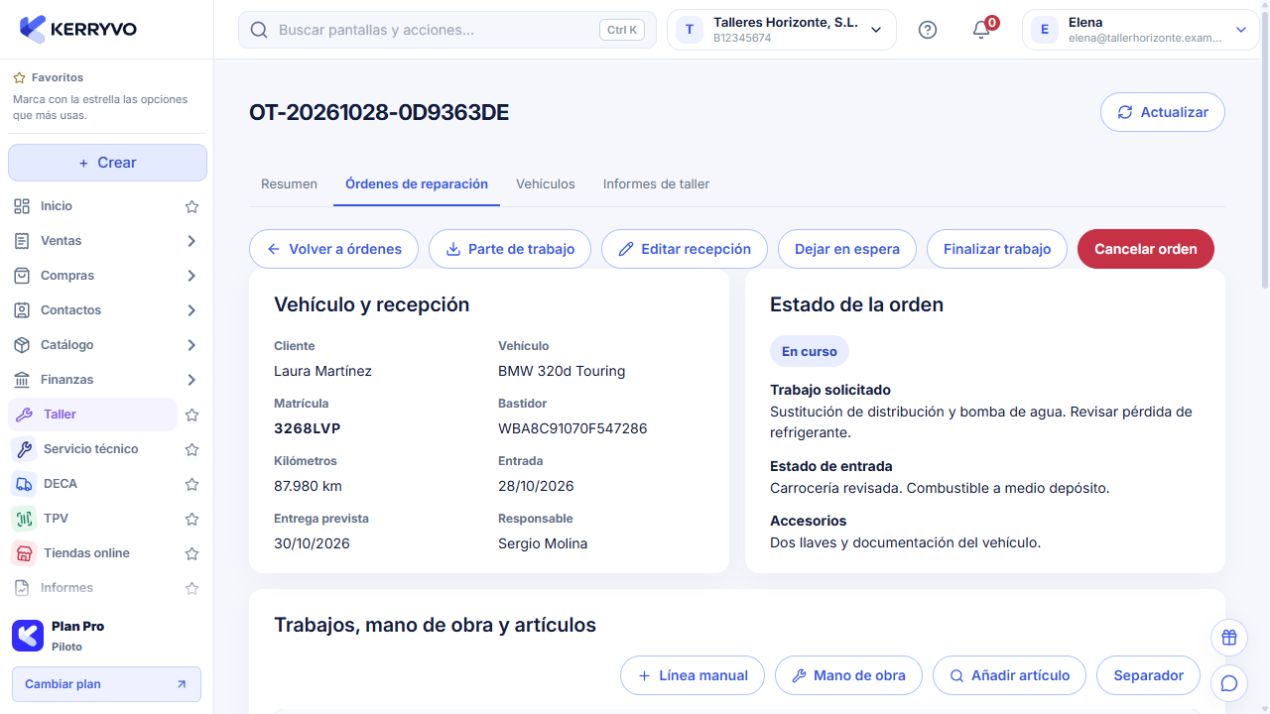
Aplicación Kerryvo · empresa ficticia Taller Horizonte.
Abre una nueva orden
En Taller → Órdenes, pulsa «Nueva orden».
Se abre «Nueva orden de reparación».
Abre una nueva orden
En Taller → Órdenes, pulsa «Nueva orden».
Qué deberías ver. Se abre «Nueva orden de reparación».
Selecciona cliente y vehículo
Elige el cliente y su vehículo. Si no existen, usa «Alta rápida de cliente» y «Alta rápida de vehículo».
Qué deberías ver. Cliente y vehículo quedan relacionados con la orden.
Completa la recepción
Revisa kilómetros y los campos de recepción. Describe con claridad «Trabajo solicitado por el cliente».
Qué deberías ver. Queda constancia del estado de entrada y de la petición.
Abre la orden
Pulsa «Abrir orden» o «Abrir y descargar parte» si necesitas el justificante de recepción.
Qué deberías ver. La orden queda creada y puedes registrar los trabajos.
Al terminar
La orden conserva los datos de recepción y el trabajo solicitado.
Se abrirá tu cuenta. Comprueba la empresa activa antes de realizar cambios.
Si algo no encaja
No aparece el vehículo
Primero selecciona al cliente: el selector muestra sus vehículos.
La factura necesitará más datos
Completa la ficha fiscal del cliente antes de generar la factura.