
Personaliza y publica tu página de reservas
Prepara la identidad del negocio, las condiciones y el enlace que compartirás con tus clientes.
- Citas disponible en la empresa y acceso de gestión para configurar.
- Productos o servicios del catálogo y responsables identificados.
Sigue el recorrido
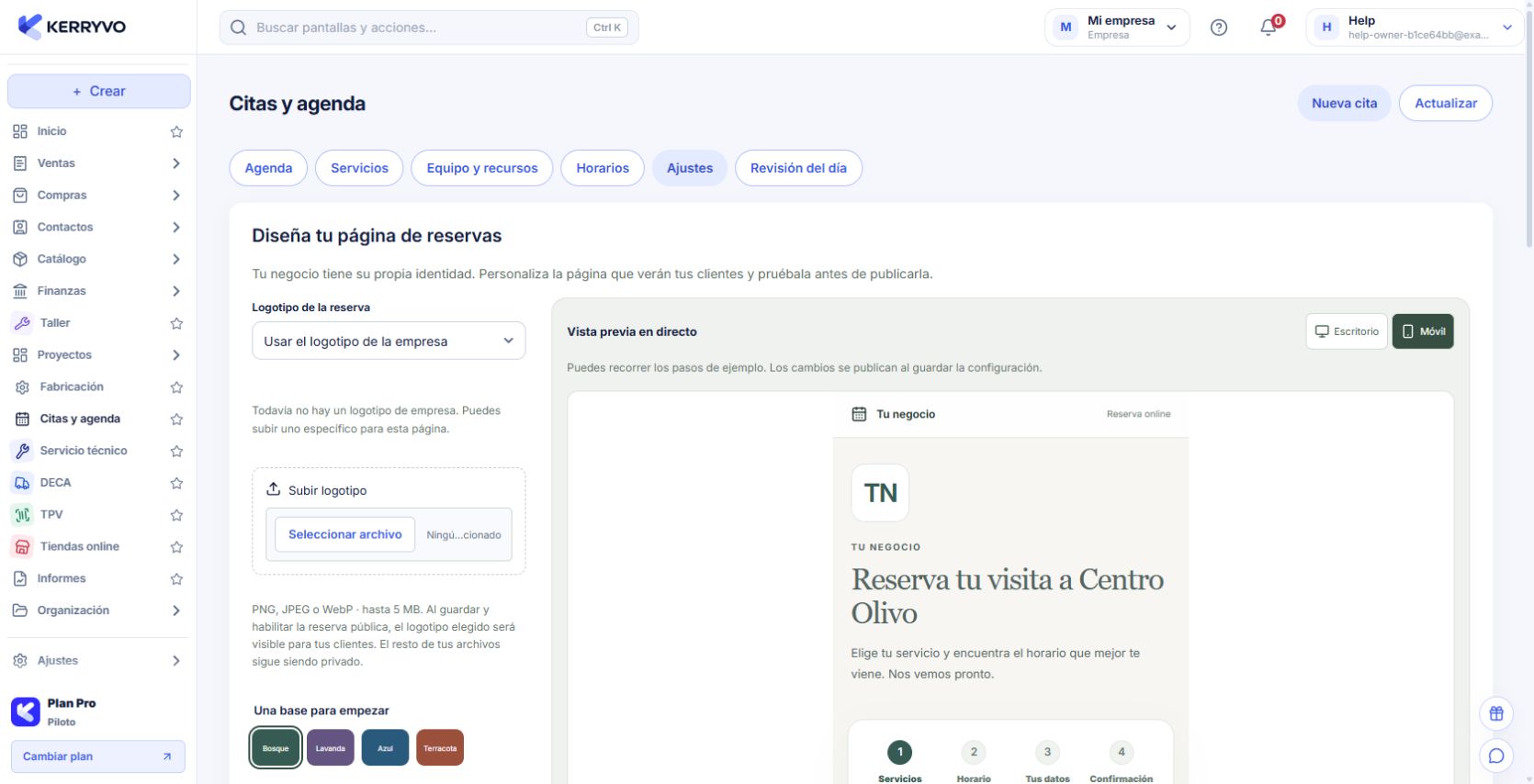
Kerryvo web · datos y reserva ficticios de comprobación.
Personaliza la presentación
Abre Citas y agenda → Ajustes. En Diseña tu página de reservas, selecciona el logotipo, la paleta o los colores y completa Título de bienvenida y Texto de bienvenida.
La vista previa muestra la identidad preparada para la reserva.
Personaliza la presentación
Abre Citas y agenda → Ajustes. En Diseña tu página de reservas, selecciona el logotipo, la paleta o los colores y completa Título de bienvenida y Texto de bienvenida.
Qué deberías ver. La vista previa muestra la identidad preparada para la reserva.
Prueba la vista previa
Alterna Escritorio y Móvil y recorre sus pasos de ejemplo. Comprueba contraste, textos y servicios.
Qué deberías ver. Puedes revisar la presentación antes de guardarla.
Define reglas y comunicaciones
En Reserva y comunicaciones, revisa el identificador del enlace, intervalo entre inicios, antelación mínima, horizonte, plazo de cambios/cancelación y recordatorio. Completa las condiciones y el mensaje de confirmación. Revisa serie y cuenta de anticipos si vas a documentar cobros.
Qué deberías ver. Las reglas públicas y los datos económicos están preparados.
Habilita y comprueba el enlace
Marca Habilitar reserva pública y pulsa Guardar configuración. Abre Abrir página de reservas y comprueba servicios, sedes y huecos. Comparte ese enlace cuando esté revisado.
Qué deberías ver. La página pública ofrece la disponibilidad real del negocio.
Al terminar
La página pública ofrece la disponibilidad real del negocio.
Se abrirá tu cuenta. Comprueba la empresa activa antes de realizar cambios.
Si algo no encaja
¿Puedo preparar la página sin publicarla?
Sí. Guarda con Habilitar reserva pública desmarcado. Comprueba la vista previa durante la preparación.
¿Cambiar el identificador conserva el enlace anterior?
La página utiliza el identificador guardado. Revisa y actualiza los enlaces que compartas cuando lo cambies.
¿Te ha servido esta guía?
Tu respuesta nos ayuda a mejorar las explicaciones.