
Importa un extracto de movimientos bancarios
Carga el archivo en la cuenta correcta, revisa la correspondencia y confirma solo las filas seleccionadas.
- Acceso de gestión con permiso de escritura y la herramienta correspondiente disponible en esta empresa.
- Cuenta de destino creada y archivo XLSX, XLS, CSV o Norma 43 (.n43/.c43), de hasta 10 MiB.
Sigue el recorrido
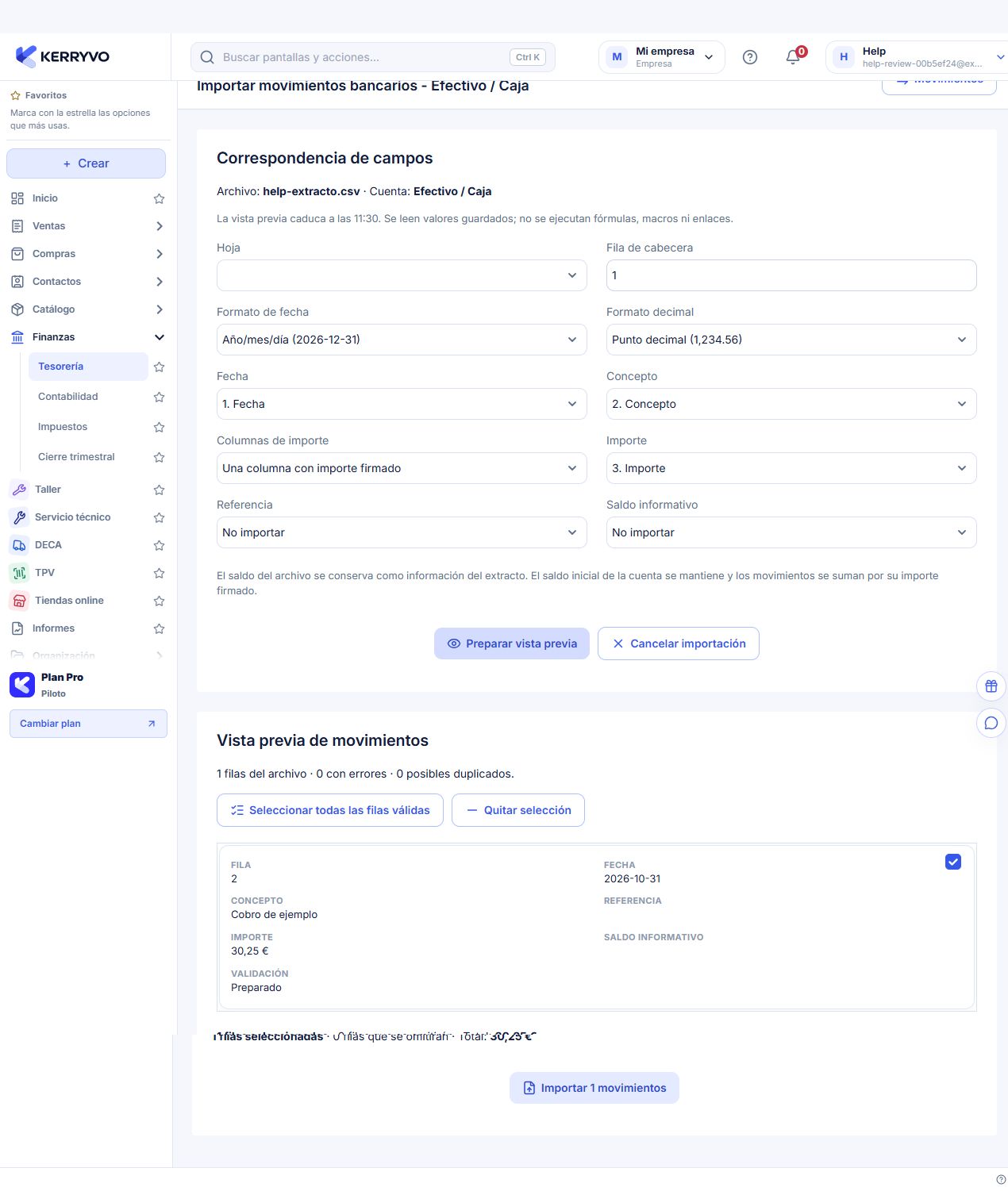
Kerryvo web actual · datos ficticios de demostración.
Selecciona cuenta y archivo
En Finanzas → Tesorería, pulsa «Importar extracto» o abre Importar movimientos bancarios. Comprueba la cuenta que aparece en el título; si se muestra «Cuenta de destino», elígela antes de cargar el archivo y pulsar «Continuar».
El archivo queda asociado a la cuenta elegida para su revisión.
Selecciona cuenta y archivo
En Finanzas → Tesorería, pulsa «Importar extracto» o abre Importar movimientos bancarios. Comprueba la cuenta que aparece en el título; si se muestra «Cuenta de destino», elígela antes de cargar el archivo y pulsar «Continuar».
Qué deberías ver. El archivo queda asociado a la cuenta elegida para su revisión.
Revisa la correspondencia
Comprueba hoja, fila de cabecera, formato de fecha, formato decimal y columnas de importe. Pulsa «Preparar vista previa» y vuelve a prepararla si cambias la correspondencia.
Qué deberías ver. Las filas muestran las fechas, conceptos e importes interpretados.
Selecciona las filas
En «Vista previa de movimientos», revisa errores y posibles duplicados. Selecciona únicamente las filas que quieres incorporar.
Qué deberías ver. El resumen refleja las filas e importe seleccionados.
Confirma los duplicados si procede
Si has seleccionado posibles duplicados, revisa cada uno y marca la confirmación expresa que pide la pantalla solo cuando quieras importarlos.
Qué deberías ver. La selección cumple los controles de revisión de duplicados.
Confirma y comprueba
Pulsa «Importar N movimientos». Revisa cuenta, número de filas e importe en el cuadro y pulsa «Confirmar importación». Abre después los movimientos.
Qué deberías ver. Los movimientos confirmados aparecen en la cuenta de destino.
Al terminar
Los movimientos confirmados aparecen en la cuenta de destino.
Se abrirá tu cuenta. Comprueba la empresa activa antes de realizar cambios.
Si algo no encaja
¿Por qué no puedo confirmar?
Revisa los errores, la cuenta, las filas seleccionadas y la aceptación expresa de posibles duplicados.
¿Un duplicado señalado se omite siempre?
La pantalla exige revisión y confirmación si lo seleccionas. Comprueba el extracto ya importado antes de permitir otra entrada.
¿La importación marca las facturas como cobradas?
No. Revisa los cobros y pagos y utiliza la conciliación para relacionarlos con los movimientos.
¿Te ha servido esta guía?
Tu respuesta nos ayuda a mejorar las explicaciones.