
No aparecen horas o hitos al preparar la factura del proyecto
Localiza horas o hitos que no cumplen requisitos o que ya tienen una preparación vigente.
- Proyectos disponible en la empresa activa y permiso para gestionar el proyecto.
- Proyecto visible y abierto; fases y equipo preparados. Para facturar, cliente y sus datos fiscales revisados.
Sigue el recorrido
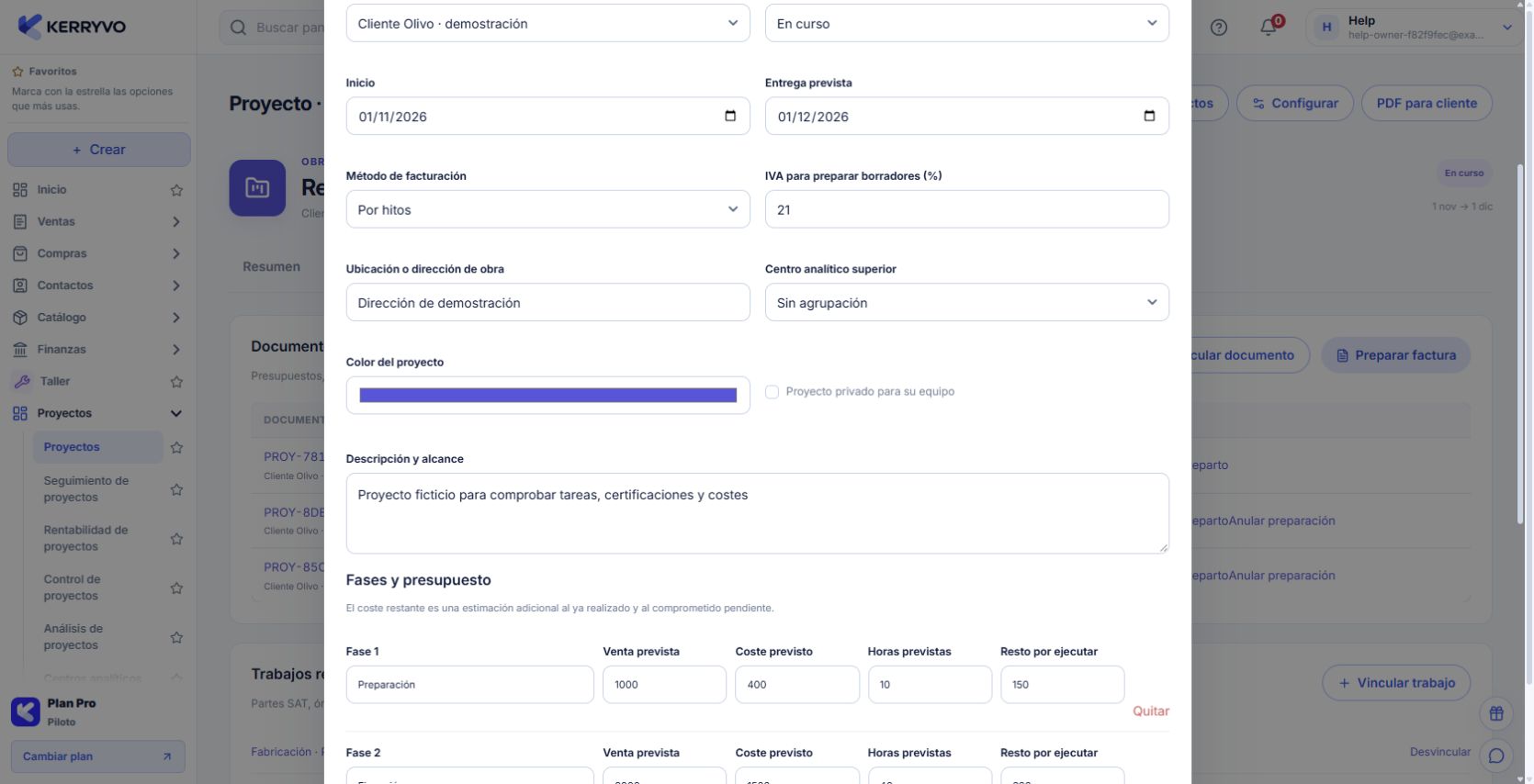
Kerryvo web · operaciones, personas y documentos ficticios comprobados con la versión publicada.
Comprueba cliente, proyecto y acceso
En el proyecto revisa empresa, cliente y estado. Preparar facturación requiere permiso de gestión; un proyecto finalizado, archivado o cancelado no admite la preparación hasta revisarlo y reabrirlo.
Descartas un problema de acceso o estado antes de tocar horas.
Comprueba cliente, proyecto y acceso
En el proyecto revisa empresa, cliente y estado. Preparar facturación requiere permiso de gestión; un proyecto finalizado, archivado o cancelado no admite la preparación hasta revisarlo y reabrirlo.
Qué deberías ver. Descartas un problema de acceso o estado antes de tocar horas.
Revisa cada hora en su origen
En «Horas» comprueba que el registro está aprobado, es facturable y tiene tarifa de venta por hora positiva. El coste por hora sirve para rentabilidad y no sustituye la tarifa de venta. Revisa también si ya tiene una preparación asociada.
Qué deberías ver. Identificas qué requisito falta en los registros ausentes.
Comprueba la preparación anterior
En «Documentos» localiza los borradores ya preparados. Si uno es erróneo y aún no se convirtió, «Anular preparación» lo archiva y libera las horas. No prepares otro antes de comprobar el existente.
Qué deberías ver. Las horas quedan libres solo cuando corresponde y sin duplicar factura.
Revisa los hitos por separado
En «Tareas y planificación» comprueba que la tarea está marcada como hito y terminada. Verifica que no tenga otra preparación vigente. Una tarea ordinaria o un hito pendiente no aparece como hito facturable.
Qué deberías ver. El hito cumple sus propios requisitos.
Vuelve a abrir la preparación actualizada
En Documentos pulsa «Preparar factura». Comprueba las horas y el hito. Si seleccionas horas, revisa su tarifa y total; si no seleccionas ninguna, introduce un importe positivo sin IVA.
Qué deberías ver. La preparación usa registros elegibles y un importe verificable.
Al terminar
La preparación usa registros elegibles y un importe verificable.
Se abrirá tu cuenta. Comprueba la empresa activa antes de realizar cambios.
Si algo no encaja
¿Aprobar horas prepara automáticamente una factura?
No. Las habilita para seleccionarlas cuando además son facturables, tienen tarifa y están libres de otra preparación.
¿Por qué no aparece el hito aunque está terminado?
Comprueba la casilla de hito y cualquier borrador o factura previa asociada. No basta con el nombre de la tarea.
¿Puedo añadir importe manual y horas en una sola preparación?
Si seleccionas horas, sus líneas calculan el importe; el campo manual es para la preparación sin selección de horas.
¿Te ha servido esta guía?
Tu respuesta nos ayuda a mejorar las explicaciones.