
Configura horarios, excepciones y bloqueos de agenda
Define la jornada semanal y los cierres puntuales sin perder de vista las citas ya reservadas.
- Citas disponible en la empresa y acceso de gestión para configurar.
- Productos o servicios del catálogo y responsables identificados.
Sigue el recorrido
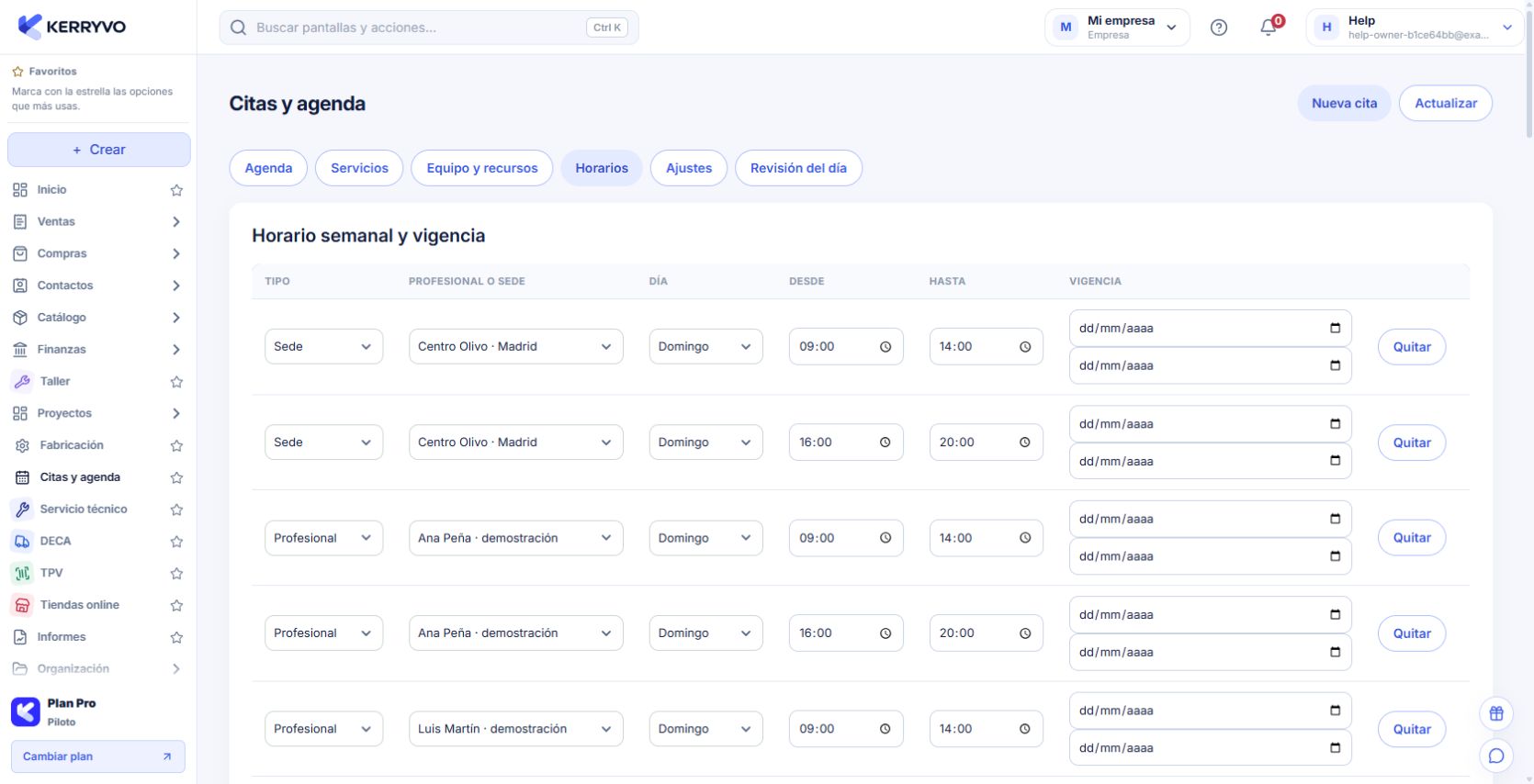
Kerryvo web · personas, operaciones e importes ficticios de comprobación.
Revisa los horarios semanales
En Citas y agenda → Horarios, añade las franjas de sede y profesional. Selecciona el tipo, el elemento, el día y Desde / Hasta. Usa la vigencia cuando el horario solo se aplique a un período.
Cada jornada tiene franjas identificadas por sede o profesional.
Revisa los horarios semanales
En Citas y agenda → Horarios, añade las franjas de sede y profesional. Selecciona el tipo, el elemento, el día y Desde / Hasta. Usa la vigencia cuando el horario solo se aplique a un período.
Qué deberías ver. Cada jornada tiene franjas identificadas por sede o profesional.
Añade las excepciones de fecha
En Excepciones por fecha, elige sede, profesional o recurso, fecha y franja. Indica si es Disponibilidad extraordinaria; déjala desmarcada para un cierre. Explica el motivo.
Qué deberías ver. La excepción modifica la disponibilidad del elemento en esa fecha.
Comprueba las citas afectadas
Pulsa Comprobar citas afectadas antes de guardar cambios de configuración. Revisa cada cita señalada y resuelve el cambio; si procede conservarlas, confirma expresamente la opción de excepción que ofrece la pantalla.
Qué deberías ver. El cambio de horario tiene en cuenta las reservas futuras.
Bloquea un tramo puntual
En Agenda, pulsa Bloquear tiempo. Elige sede, tipo y elemento, motivo y Desde / Hasta. Guarda y vuelve a consultar la disponibilidad.
Qué deberías ver. El tiempo bloqueado deja de ofrecerse para nuevas citas compatibles.
Al terminar
El tiempo bloqueado deja de ofrecerse para nuevas citas compatibles.
Se abrirá tu cuenta. Comprueba la empresa activa antes de realizar cambios.
Si algo no encaja
¿Por qué sigue sin haber huecos?
Revisa el cruce entre sede, profesional y recursos, duración y márgenes del servicio, reservas existentes, excepciones y límites de antelación.
¿Un recurso necesita siempre horario propio?
Sin horario propio se utiliza el de la sede. Las ocupaciones y los bloqueos del recurso siguen limitando los huecos.
¿Te ha servido esta guía?
Tu respuesta nos ayuda a mejorar las explicaciones.