
Revisa un fichero de devoluciones de recibos
Importa la respuesta bancaria, comprueba cada incidencia y elige expresamente si debe anular un cobro registrado.
- Acceso de gestión con permiso de escritura y la herramienta correspondiente disponible en esta empresa.
- XML bancario pain.002.001.10 de rechazo o camt.054.001.08 de devolución explícita, hasta 2 MiB y 500 transacciones; no se admite cualquier XML o CSV.
Sigue el recorrido
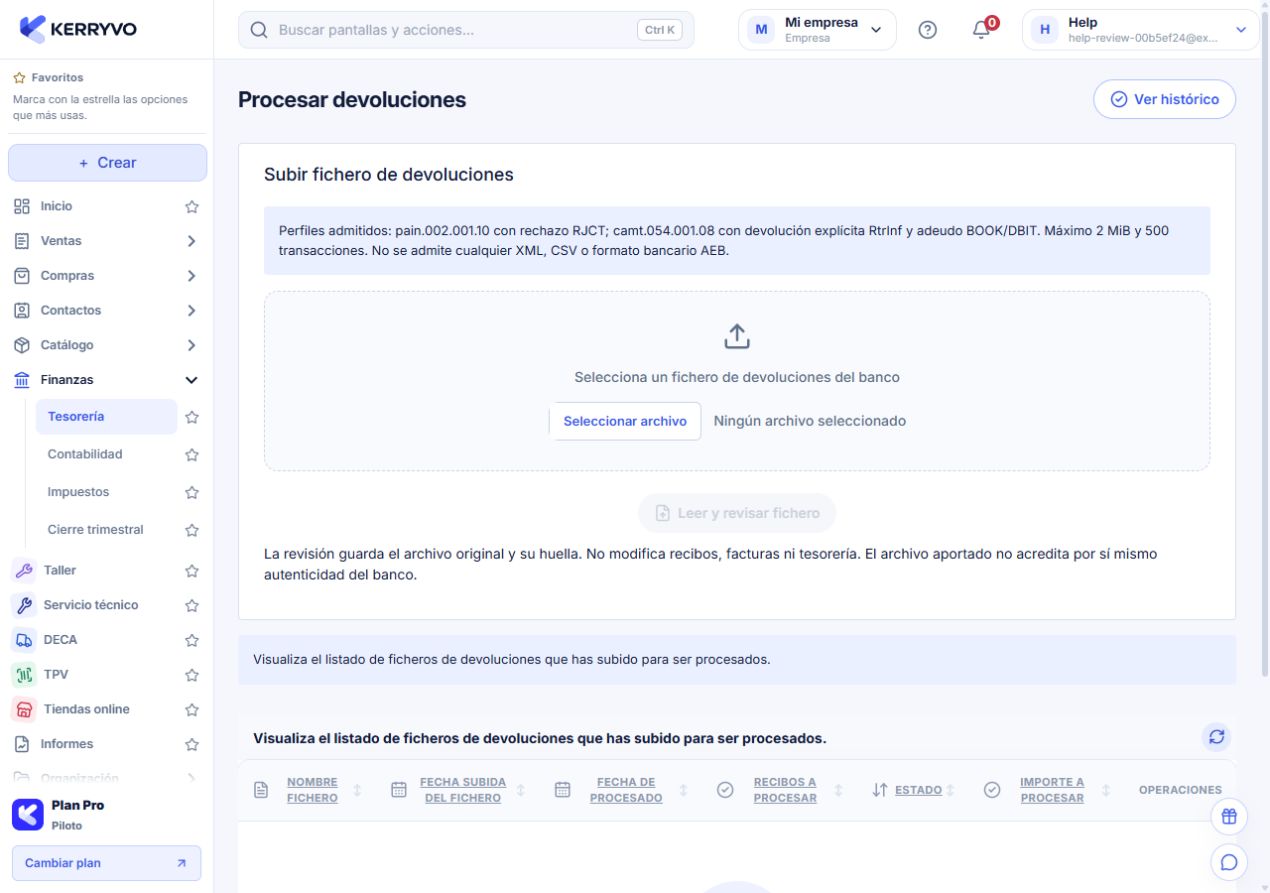
Kerryvo web actual · datos ficticios de demostración.
Carga el fichero
En Tesorería → Devoluciones, pulsa «Procesar devoluciones». Selecciona el fichero del banco en «Fichero de devoluciones» y pulsa «Leer y revisar fichero». Esta revisión conserva el archivo sin modificar aún los cobros.
Se prepara el fichero para revisar las incidencias detectadas.
Carga el fichero
En Tesorería → Devoluciones, pulsa «Procesar devoluciones». Selecciona el fichero del banco en «Fichero de devoluciones» y pulsa «Leer y revisar fichero». Esta revisión conserva el archivo sin modificar aún los cobros.
Qué deberías ver. Se prepara el fichero para revisar las incidencias detectadas.
Contrasta cada incidencia
Revisa la identificación del recibo, importe, motivo y relación con la remesa. Resuelve las filas que no puedan identificarse correctamente.
Qué deberías ver. Puedes distinguir las incidencias vinculadas de las que necesitan revisión.
Decide si anular un cobro
Solo cuando exista un cobro real relacionado y corresponda revertirlo, selecciónalo en «Cobro a anular». Revisa las operaciones ya confirmadas.
Qué deberías ver. La selección expresa qué cobros se anularán al confirmar.
Revisa la confirmación
Pulsa «Confirmar procesamiento». Lee el resumen de incidencias y de cobros elegidos en «Confirmar fichero de devoluciones».
Qué deberías ver. Conoces los cambios que tendrá la confirmación.
Confirma y comprueba
Pulsa «Confirmar fichero». Revisa el histórico y, si elegiste anulaciones, el pendiente de las facturas y la tesorería relacionada.
Qué deberías ver. El fichero queda procesado y puedes contrastar sus efectos con el histórico.
Al terminar
El fichero queda procesado y puedes contrastar sus efectos con el histórico.
Se abrirá tu cuenta. Comprueba la empresa activa antes de realizar cambios.
Si algo no encaja
¿Importar una devolución borra siempre el cobro?
No. Debes elegir expresamente el cobro real que quieras anular y revisar la confirmación.
¿Qué cambia si anulo un cobro?
Se recalcula el pendiente de la factura y, cuando corresponde, la conciliación y su contramovimiento. Revisa el resultado completo.
¿Te ha servido esta guía?
Tu respuesta nos ayuda a mejorar las explicaciones.