
Revisa el equipo, las asignaciones y la actividad del despacho
Invita al equipo, asigna el alcance de cada empresa y consulta los cambios del despacho.
- Entra en el portal de asesorías, con el despacho correcto y acceso de titular o administrador para gestionar equipo.
- Correo confirmado y doble factor configurado cuando lo exija la operación. Las empresas necesitan una vinculación vigente y autorizada.
Sigue el recorrido
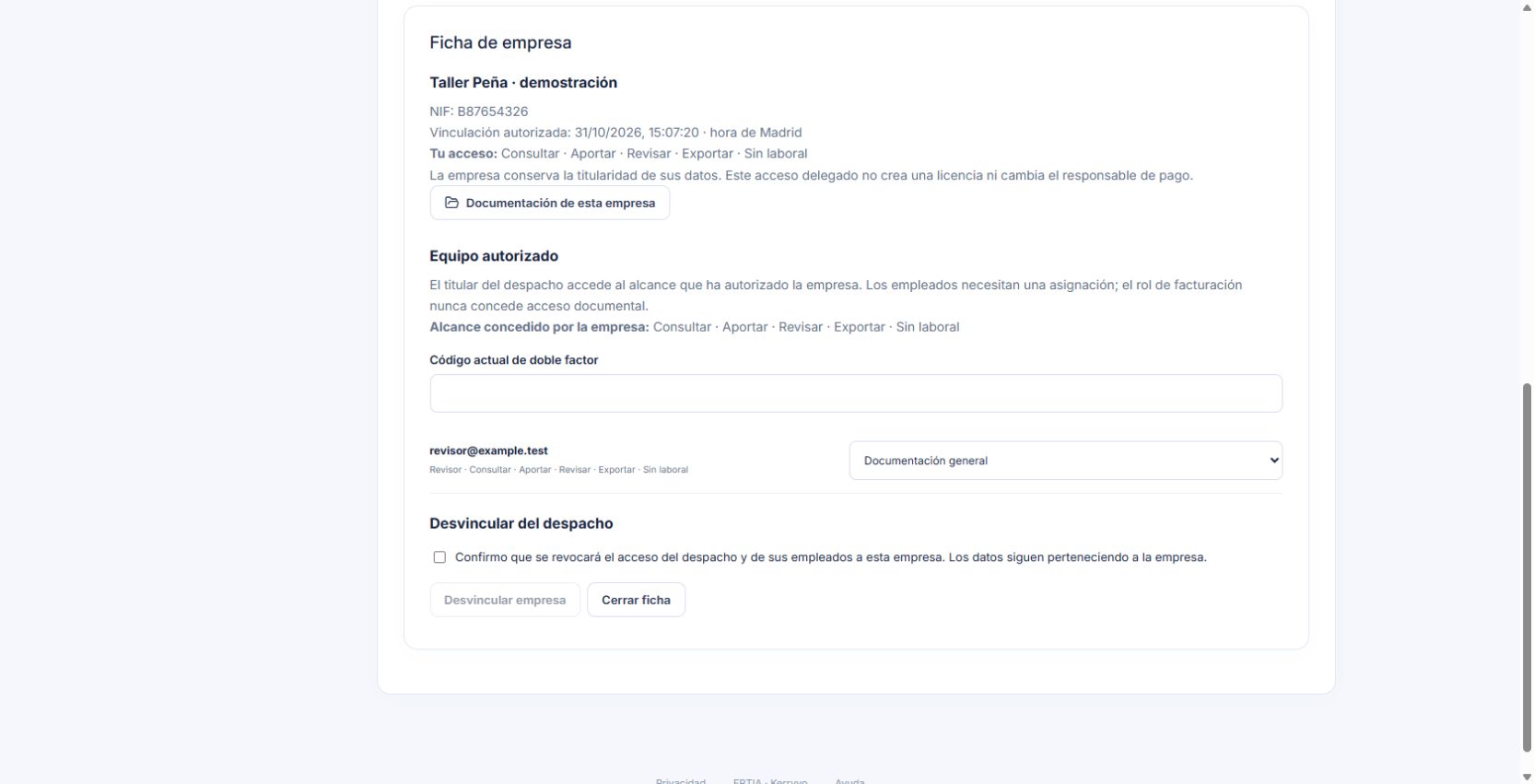
Kerryvo web actual · ensayo local con personas, documentos y operaciones ficticias.
Comprueba despacho y personas
En el portal de asesorías, abre «Equipo». Revisa «Personas del despacho» y los roles existentes.
Identificas el despacho y las personas cuyo acceso vas a gestionar.
Comprueba despacho y personas
En el portal de asesorías, abre «Equipo». Revisa «Personas del despacho» y los roles existentes.
Qué deberías ver. Identificas el despacho y las personas cuyo acceso vas a gestionar.
Invita con el rol adecuado
En «Enviar una invitación», completa Destinatario, elige «Empleado del despacho» en «Invitar como» y revisa Rol. Introduce el código actual de doble factor y pulsa «Enviar invitación». Comprueba la entrega y la aceptación en Invitaciones.
Qué deberías ver. Puedes distinguir invitación guardada, correo entregado e invitación aceptada.
Asigna la empresa desde su ficha
Abre Empresas → «Ver ficha» y revisa «Equipo autorizado». Para un miembro activo, selecciona el acceso permitido e introduce el código de doble factor cuando lo solicite. Comprueba la confirmación y los permisos actuales.
Qué deberías ver. El empleado tiene una asignación explícita dentro del alcance autorizado por la empresa.
Retira el acceso que ya no corresponda
En la ficha, elige «Sin empresa asignada» para retirar esa empresa al miembro. Para retirar al miembro del despacho, revisa «Revocar» en Equipo y confirma con el doble factor solicitado. Comprueba el estado.
Qué deberías ver. Puedes distinguir retirar una asignación de revocar la pertenencia al despacho.
Consulta la actividad filtrada
Con acceso administrativo, abre «Actividad». Revisa Desde, Hasta, Empresa y Tipo de actividad y pulsa «Aplicar filtros». Comprueba acción, fecha en horario peninsular y actor.
Qué deberías ver. El historial muestra los eventos disponibles para ese despacho y filtro.
Revisa todas las páginas necesarias
Utiliza Anterior y Siguiente si están disponibles. «Descargar esta página (CSV)» exporta únicamente la página visible; repite la descarga para las demás que necesites.
Qué deberías ver. La exportación se corresponde con los movimientos de cada página revisada.
Al terminar
La exportación se corresponde con los movimientos de cada página revisada.
Se abrirá el portal de asesorías. Comprueba tu cuenta, despacho y empresa antes de realizar cambios.
Si algo no encaja
¿Invitar da acceso a todas las empresas?
No. Tras aceptar, el empleado necesita asignaciones explícitas. Revisa cada ficha y el alcance autorizado.
¿Por qué no veo Actividad?
Comprueba el despacho, rol administrativo, correo confirmado y MFA. No amplíes permisos para saltarte el requisito.
¿El CSV contiene todo el historial?
El botón descarga solo la página actual y sus filtros. Revisa la paginación antes de dar por terminada la exportación.
¿Te ha servido esta guía?
Tu respuesta nos ayuda a mejorar las explicaciones.