
Crea y responde solicitudes con plazos desde el portal de asesorías
Pide información a una empresa vinculada, revisa su respuesta y conserva el historial de la solicitud.
- Acceso al portal con correo confirmado y una vinculación vigente; el despacho necesita MFA y permisos de revisión sobre la empresa.
- El espacio laboral solo está disponible con autorización específica. Este recorrido de solicitudes funciona sin conectar Drive.
Sigue el recorrido
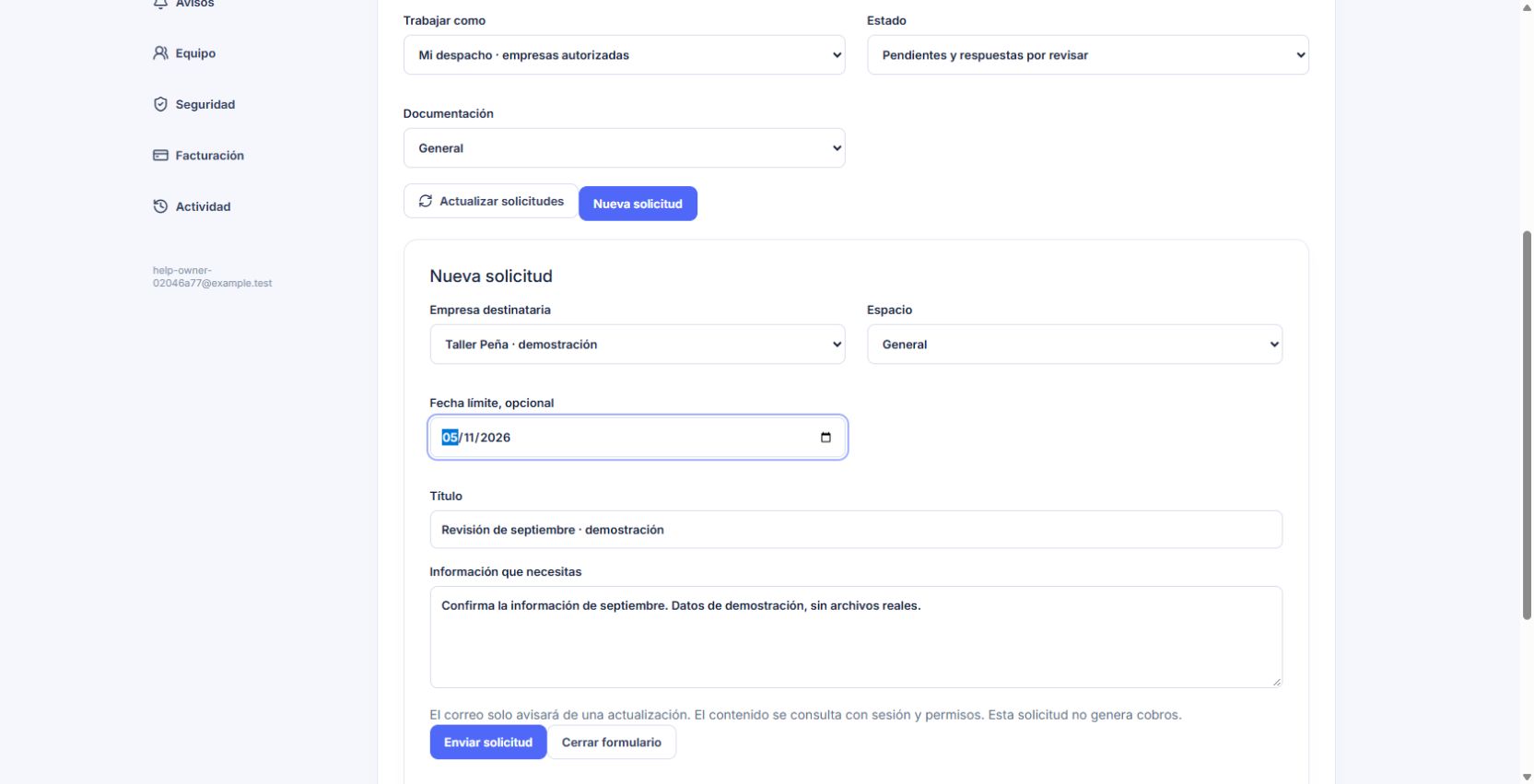
Kerryvo web actual · ensayo local con personas y datos ficticios.
Selecciona el ámbito y los filtros
En https://asesoria.kerryvo.com/acceso, abre «Solicitudes». En «Trabajar como», elige despacho o empresa y revisa «Estado» y «Documentación».
La lista corresponde al ámbito y a la documentación que puedes consultar.
Selecciona el ámbito y los filtros
En https://asesoria.kerryvo.com/acceso, abre «Solicitudes». En «Trabajar como», elige despacho o empresa y revisa «Estado» y «Documentación».
Qué deberías ver. La lista corresponde al ámbito y a la documentación que puedes consultar.
Prepara la petición desde el despacho
Si tienes permiso, pulsa «Nueva solicitud». Revisa «Empresa destinataria», «Espacio», «Fecha límite, opcional», «Título» e «Información que necesitas». Pulsa «Enviar solicitud».
Qué deberías ver. La solicitud queda disponible para la empresa con el plazo indicado.
Responde desde la empresa
En el ámbito de la empresa, pulsa «Abrir solicitud», lee la petición y completa «Tu respuesta». Pulsa «Enviar respuesta» y comprueba el estado «Respuesta por revisar».
Qué deberías ver. La respuesta queda registrada para que el despacho la revise.
Revisa y cierra desde el despacho
Abre la solicitud y contrasta la respuesta. Utiliza «Cerrar solicitud» cuando esté resuelta; las acciones disponibles permiten reabrirla o cancelarla según su estado.
Qué deberías ver. El estado refleja la revisión realizada por el despacho.
Conserva el seguimiento
Usa «Estado» para consultar también las cerradas y «Plazo vencido · pendiente de empresa» para revisar vencidas. En el detalle, utiliza «Descargar historial JSON» si necesitas conservar la conversación.
Qué deberías ver. Puedes comprobar estados, respuestas y el historial de la solicitud.
Al terminar
Puedes comprobar estados, respuestas y el historial de la solicitud.
Se abrirá el portal de asesorías. Comprueba tu cuenta, despacho y empresa antes de realizar cambios.
Si algo no encaja
¿Por qué no aparece Nueva solicitud?
Comprueba el ámbito, la vinculación y los permisos de revisión. Una cuenta de empresa responde; no crea las peticiones del despacho.
¿Vencer el plazo cierra la solicitud?
El vencimiento identifica una petición pendiente fuera de plazo. Revisa su estado y las acciones disponibles.
¿Qué ocurre tras revocar la vinculación?
La empresa conserva su conversación anterior, pero responder requiere una solicitud abierta y vinculación vigente. El despacho pierde el acceso que dependía de esa autorización.
¿Te ha servido esta guía?
Tu respuesta nos ayuda a mejorar las explicaciones.