
Diseña etiquetas de precio, ofertas y fichas de producto
Parte de una plantilla, añade precios, fotos o varios productos y calcula la vista previa para tu pantalla antes de guardar la versión.
- Una autorización vigente y permisos de propietario o administrador para guardar diseños.
- Una instalación con al menos una etiqueta sincronizada que tenga perfil de pantalla y un producto activo para calcular la vista previa.
Sigue el recorrido
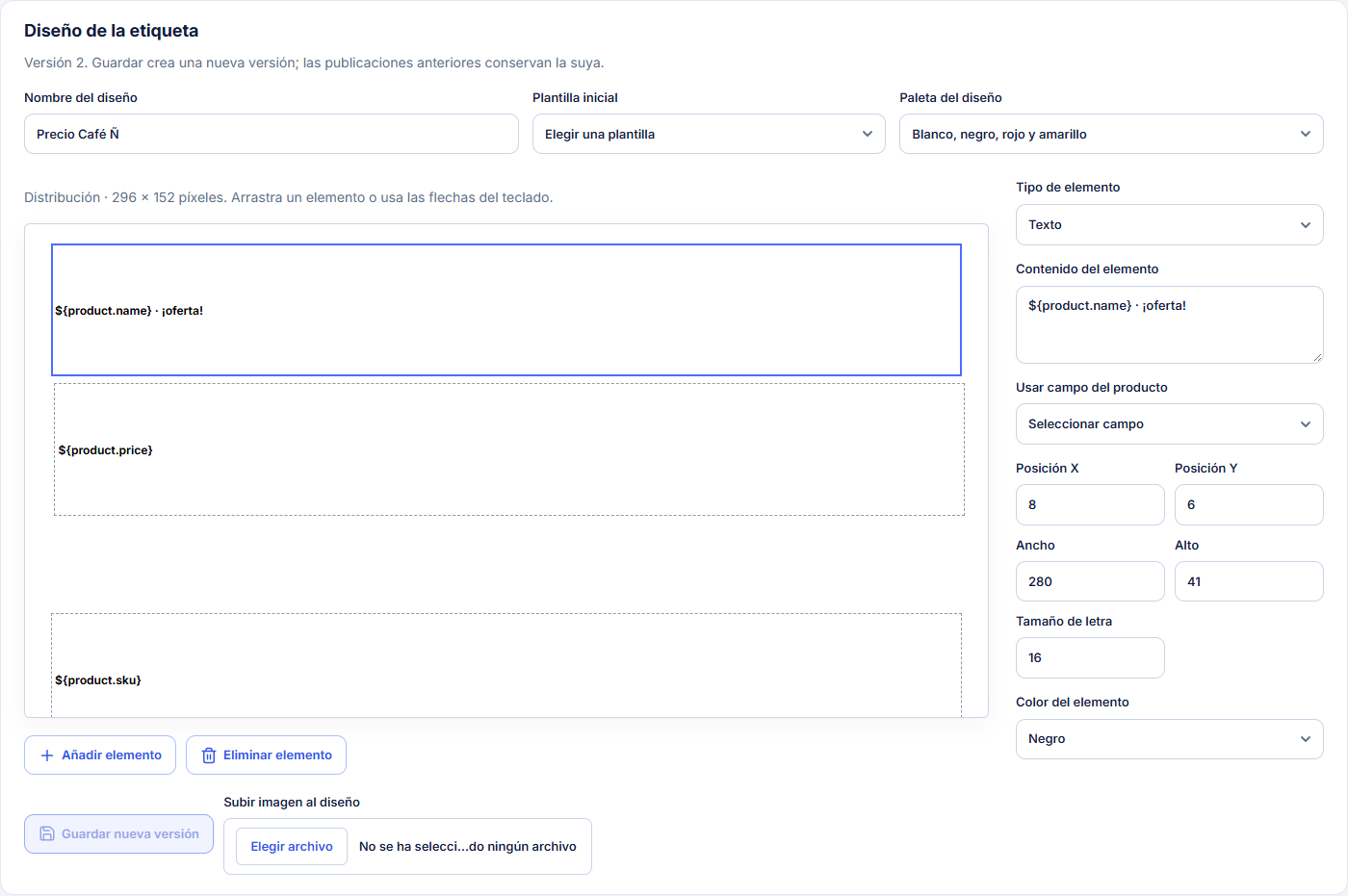
Kerryvo web · diseño de ejemplo con un producto ficticio.
Elige un diseño y la pantalla
En Catálogo → Etiquetas electrónicas → Diseños, elige la instalación y una Etiqueta para vista previa. Abre un Diseño guardado por nombre y versión o parte del diseño nuevo. En Plantilla inicial puedes elegir Precio y referencia, Oferta o Dos productos.
El editor muestra la resolución, la paleta y la distribución de elementos del diseño.
Elige un diseño y la pantalla
En Catálogo → Etiquetas electrónicas → Diseños, elige la instalación y una Etiqueta para vista previa. Abre un Diseño guardado por nombre y versión o parte del diseño nuevo. En Plantilla inicial puedes elegir Precio y referencia, Oferta o Dos productos.
Qué deberías ver. El editor muestra la resolución, la paleta y la distribución de elementos del diseño.
Prepara la oferta o la ficha
Selecciona y mueve los elementos en la distribución. En Usar campo del producto puedes añadir el nombre, el PVP, la referencia, la imagen, el precio por unidad, el texto promocional o el enlace. Añade un elemento de precio anterior o descuento para destacar una oferta.
Qué deberías ver. Los campos variables se rellenan con la información del producto al calcular o publicar la etiqueta.
Incluye una foto o un listado
Para una ficha breve, combina texto, imagen, referencia, código de barras o QR. En un elemento Imagen puedes usar Imagen del producto o incorporar un recurso con Subir imagen al diseño. Para un listado, parte de Dos productos y añade posiciones con Añadir otro producto y los campos de cada posición.
Qué deberías ver. La composición incorpora la foto o el contenido de varios productos dentro del tamaño de la pantalla.
Calcula la vista previa
Selecciona los productos de la tienda y pulsa Calcular vista previa. Comprueba la imagen y los precios calculados con la tarifa, el IVA y el descuento de esos productos.
Qué deberías ver. Ves la imagen que genera Kerryvo para ese perfil. La consulta de la vista previa deja la cola de envíos intacta.
Guarda una versión
Pon nombre al diseño y pulsa Guardar nueva versión. Para reutilizar otra composición, búscala en Diseño guardado y elige la Versión del diseño.
Qué deberías ver. La versión guardada queda disponible para vincular a una etiqueta. Las publicaciones anteriores conservan la versión que utilizaron.
Al terminar
Tienes un diseño versionado y una vista previa comprobada con los productos y precios de la tienda.
Se abrirá tu cuenta. Comprueba la empresa activa antes de realizar cambios.
Si algo no encaja
¿Hay una plantilla automática para fichas técnicas o listas largas?
Las plantillas iniciales son Precio y referencia, Oferta y Dos productos. Puedes componer la ficha o el listado en el editor, colocando los textos, imágenes y campos que quieras mostrar.
¿Por qué desapareció la imagen de vista previa al editar?
Los cambios de composición, productos, recursos o perfil requieren recalcular la imagen. Pulsa Calcular vista previa de nuevo.
¿Te ha servido esta guía?
Tu respuesta nos ayuda a mejorar las explicaciones.