
Crea un documento DeCA y comparte su QR y PDF
Completa cliente y equipo, servicio y revisión y comprueba el PDF y el QR generados.
- Herramienta DeCA disponible, permiso de emisión y empresa activa comprobada.
- Datos confirmados del transporte y su modalidad. Esta guía sigue un DeCA ordinario de mercancías; ADR exige información y revisión adicionales.
Sigue el recorrido
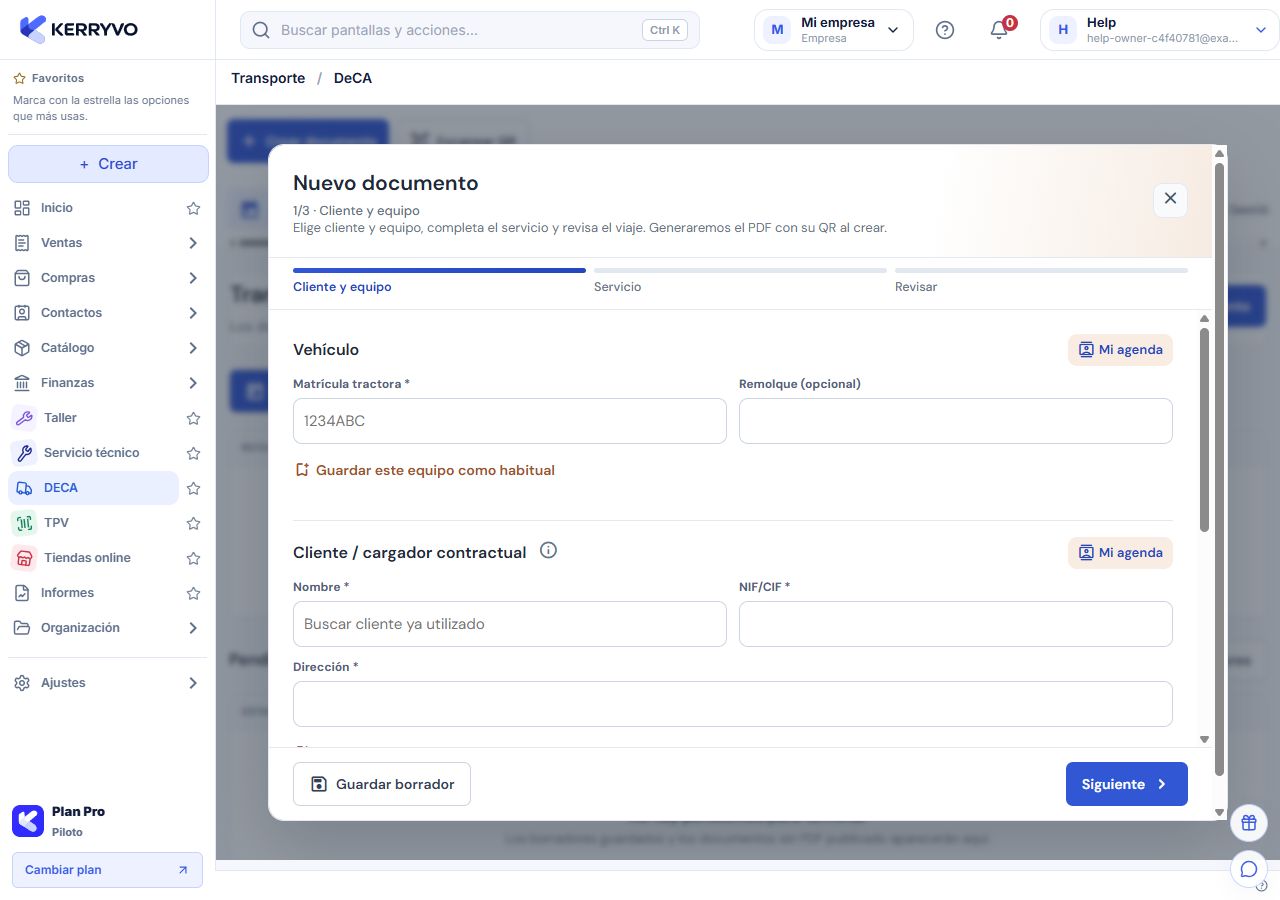
Kerryvo web actual · ensayo local con personas y datos ficticios.
Abre DeCA y revisa la modalidad
En el menú principal, abre «DECA» y comprueba la empresa y la modalidad de transporte. Si se solicita, elige «Mercancías» o «Viajeros» y pulsa «Guardar modalidad». Este recorrido utiliza mercancías ordinarias.
El formulario corresponde a la modalidad elegida.
Abre DeCA y revisa la modalidad
En el menú principal, abre «DECA» y comprueba la empresa y la modalidad de transporte. Si se solicita, elige «Mercancías» o «Viajeros» y pulsa «Guardar modalidad». Este recorrido utiliza mercancías ordinarias.
Qué deberías ver. El formulario corresponde a la modalidad elegida.
Completa Cliente y equipo
Pulsa «Crear documento». En «Cliente y equipo», revisa matrícula, remolque, cliente / cargador contractual, NIF y dirección y transportista efectivo. Añade el conductor si corresponde y pulsa «Siguiente».
Qué deberías ver. Quedan identificados el equipo y los intervinientes de ese viaje.
Revisa el Servicio
Comprueba la fecha, recogidas, entregas, mercancía y cantidad con su unidad. Revisa las opciones del documento y los adjuntos si los necesitas y pulsa «Siguiente».
Qué deberías ver. El paso «Revisar» resume los datos del transporte.
Crea el documento revisado
En «Revisar», contrasta vehículo, cargador, transportista, fecha y servicio. Pulsa «Crear documento» y espera el resultado: la aplicación prepara el PDF con su QR y añade el albarán si lo adjuntaste.
Qué deberías ver. El documento tiene una referencia y un resultado de publicación comprobable.
Comprueba y comparte el resultado
Abre el documento, contrasta su referencia y comprueba el PDF. Utiliza las acciones disponibles para mostrar el QR, copiar el enlace o compartir el documento, revisando su estado antes de entregarlo.
Qué deberías ver. Puedes compartir el documento publicado y comprobar su PDF.
Al terminar
Puedes compartir el enlace del documento publicado y comprobar su PDF.
Se abrirá tu cuenta. Comprueba la empresa activa antes de realizar cambios.
Si algo no encaja
¿Puedo usar esta guía para mercancías peligrosas?
Este recorrido describe un DeCA ordinario. Las opciones ADR añaden campos y confirmaciones específicos; utiliza información validada por el responsable correspondiente.
¿Qué hago si reservé pero falla el PDF?
Comprueba el documento reservado y el mensaje. Continúa su generación o subida por las acciones disponibles antes de reservar otro documento.
¿El QR acredita que ya se publicó el PDF?
Comprueba el estado y abre el archivo. La reserva de URL y QR puede preceder a la publicación del PDF.
¿Te ha servido esta guía?
Tu respuesta nos ayuda a mejorar las explicaciones.