
Crea un recibo puntual o recurrente y vincula su factura y mandato
Prepara el recibo, su calendario y los vínculos que necesitarás al generar la remesa.
- Acceso a Tesorería y permiso para gestionar recibos.
- Cliente, datos bancarios y, si corresponde, factura existente y mandato SEPA autorizado.
Sigue el recorrido
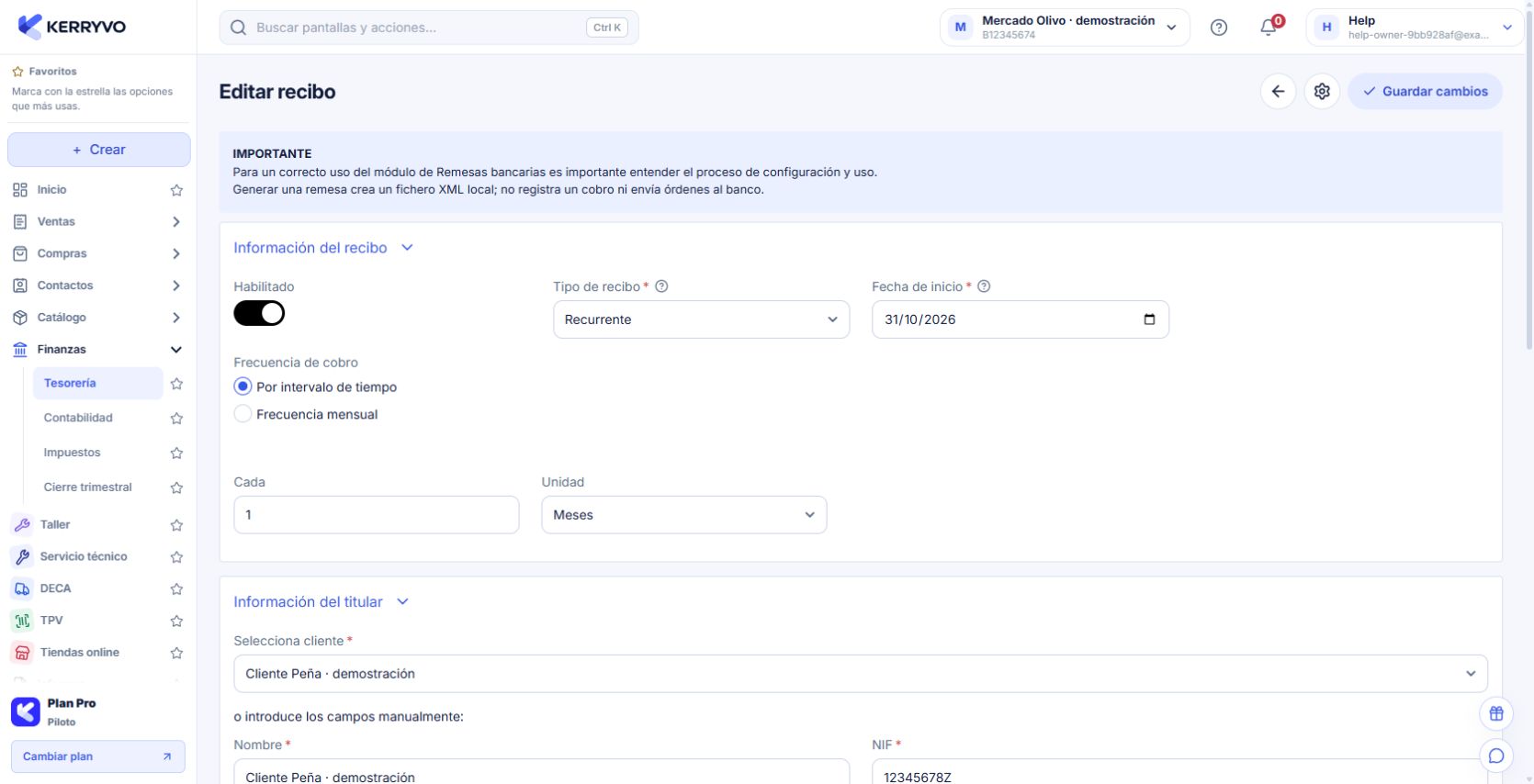
Kerryvo web actual · ensayo local con personas, documentos e importes ficticios.
Elige el tipo de recibo
En Finanzas → Tesorería → Recibos, pulsa «Nuevo recibo». Revisa «Recibo activo» y selecciona «Puntual» o «Recurrente» en «Tipo de recibo».
El formulario muestra una fecha de cobro o un calendario recurrente.
Elige el tipo de recibo
En Finanzas → Tesorería → Recibos, pulsa «Nuevo recibo». Revisa «Recibo activo» y selecciona «Puntual» o «Recurrente» en «Tipo de recibo».
Qué deberías ver. El formulario muestra una fecha de cobro o un calendario recurrente.
Configura la fecha o la frecuencia
Para un puntual, indica «Fecha de cobro». Para un recurrente, indica «Fecha de inicio» y «Frecuencia de cobro». Si eliges «Por intervalo de tiempo», completa «Cada» y «Unidad»; por ejemplo, cada 1 mes.
Qué deberías ver. Puedes revisar cuándo se prevé el cobro del recibo.
Completa el deudor y el importe
En «Selecciona cliente», elige la ficha y comprueba nombre y NIF. Revisa IBAN, BIC cuando corresponda, «Concepto» e «Importe a cobrar» con la autorización del cliente.
Qué deberías ver. Los datos bancarios y el importe del recibo quedan preparados.
Vincula factura y mandato
En «Factura vinculada», selecciona el documento existente si corresponde. En «Mandato SEPA», selecciona la autorización válida para ese cliente y tipo de cobro. Si falta, prepara el mandato por su procedimiento antes de generar el fichero.
Qué deberías ver. Sabes qué factura respalda el recibo y con qué autorización se incluirá en la remesa.
Guarda y comprueba su pestaña
Pulsa «Crear recibo». Revisa el registro en «Recibos puntuales» o «Recibos recurrentes», según el tipo elegido. Abre «Editar» si necesitas revisar los vínculos; guarda los cambios y continúa con la preparación de remesa cuando corresponda.
Qué deberías ver. El recibo aparece en su pestaña con importe, fecha o frecuencia y vínculos revisados.
Al terminar
El recibo aparece en su pestaña con importe, fecha o frecuencia y vínculos revisados.
Se abrirá tu cuenta. Comprueba la empresa activa antes de realizar cambios.
Si algo no encaja
¿He creado un recurrente pero el listado está vacío?
Selecciona «Recibos recurrentes». Al volver al listado puede estar seleccionada la pestaña de recibos puntuales.
¿Guardar o generar el fichero significa que ya se ha cobrado?
Son operaciones diferentes. El recibo prepara el cobro bancario; generar el fichero no crea ni cobra automáticamente la factura. Registra y concilia el movimiento real por su circuito.
¿Por qué no entra en la remesa?
Revisa que esté activo, su fecha, datos bancarios, factura y mandato válido, además del contrato y esquema de la remesa. La guía de recibos fuera de remesa detalla esos bloqueos.
¿Te ha servido esta guía?
Tu respuesta nos ayuda a mejorar las explicaciones.