
Crea y gestiona pedidos de materiales por proveedor
Agrupa faltantes por proveedor, revisa costes y sigue el pedido desde el borrador hasta su recepción.
- Fabricación disponible y permiso de gestión para preparar materiales, compras, reservas y costes.
- Parte pendiente o en producción en la empresa activa; artículos y almacén de origen revisados.
- Proveedores creados y coste unitario sin impuestos contrastado.
Sigue el recorrido
Kerryvo web · operaciones, personas y documentos ficticios comprobados con la versión publicada.
Parte de una preparación actual
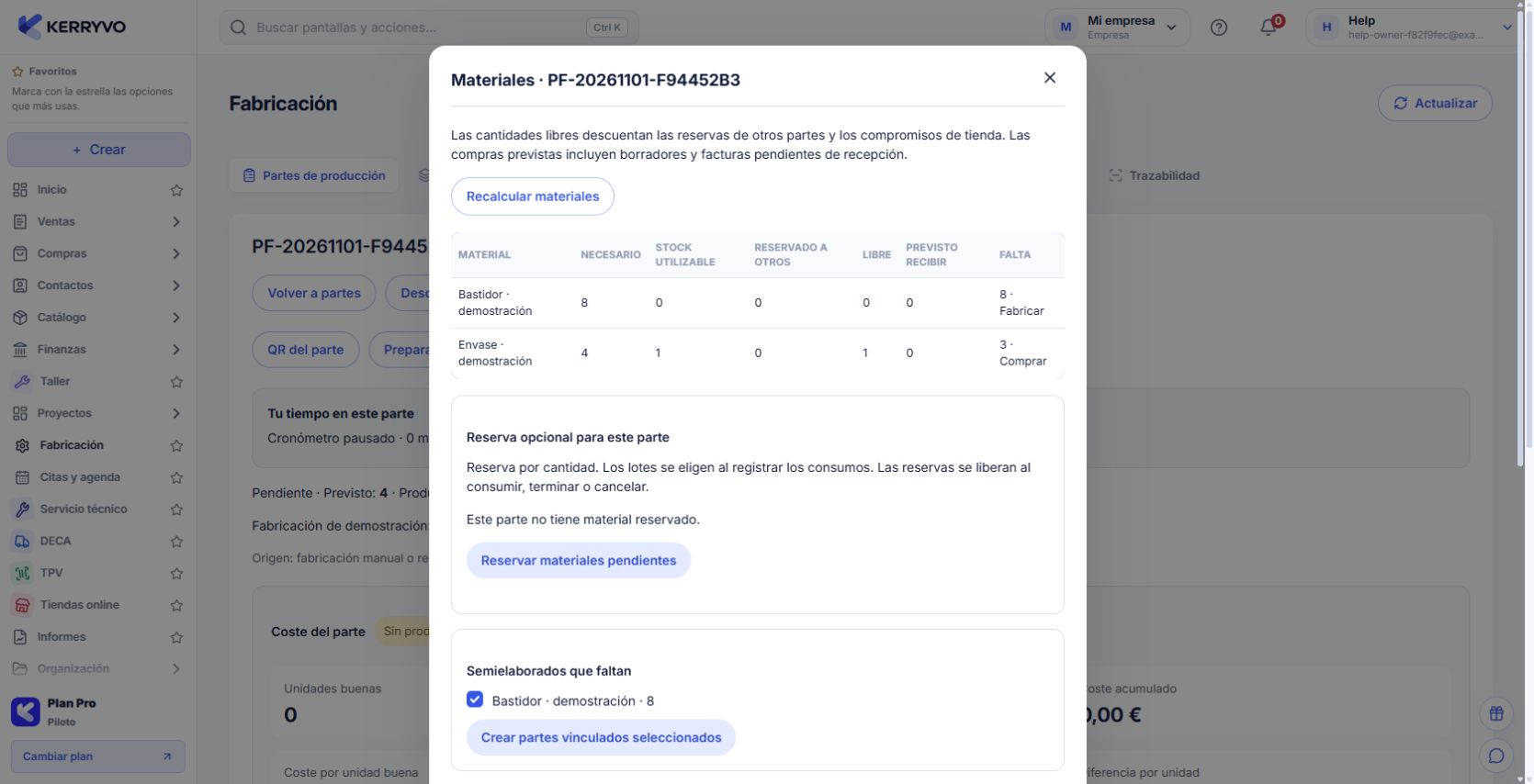
Abre el parte y pulsa «Preparar materiales». Revisa «Falta» y las compras ya previstas antes de pedir más. Si has cambiado existencias o pedidos, pulsa «Recalcular materiales».
Compras solo lo que sigue faltando según la preparación actual.
Parte de una preparación actual
Abre el parte y pulsa «Preparar materiales». Revisa «Falta» y las compras ya previstas antes de pedir más. Si has cambiado existencias o pedidos, pulsa «Recalcular materiales».
Qué deberías ver. Compras solo lo que sigue faltando según la preparación actual.
Completa proveedor, cantidad y coste
En «Compras por proveedor», selecciona «Proveedor» para cada material. Revisa «Cantidad a pedir» y «Coste unitario sin impuestos (€)». Reduce o excluye las cantidades que no quieras pedir ahora; no superes lo propuesto para comprar.
Qué deberías ver. La compra identifica proveedor, cantidad e importe revisados.
Crea los pedidos revisados
Marca «He revisado proveedores, cantidades y costes.» y pulsa «Crear pedidos agrupados por proveedor». Atiende el resultado antes de volver a pulsar.
Qué deberías ver. Kerryvo crea pedidos en borrador agrupados por proveedor y almacén.
Revisa el borrador y su PDF
Abre Fabricación → Materiales y compras. Comprueba proveedor, almacén, entrega prevista, líneas y pendientes. «Descargar pedido PDF» permite revisar o compartir el documento por el canal que corresponda.
Qué deberías ver. El pedido queda identificado y el borrador ya cuenta como compra prevista.
Cursa o cancela según la situación real
Pulsa «Marcar como cursado» cuando corresponda. Cursarlo no envía el pedido al proveedor ni recibe materiales. «Cancelar pedido» está disponible en borrador o cursado si no tiene recepciones; después comprueba su estado.
Qué deberías ver. El estado del pedido representa la decisión de compra y permite continuar con la recepción real.
Al terminar
El estado del pedido representa la decisión de compra y permite continuar con la recepción real.
Se abrirá tu cuenta. Comprueba la empresa activa antes de realizar cambios.
Si algo no encaja
¿Kerryvo envía el pedido al marcarlo como cursado?
No. Revisa el PDF y utiliza el canal acordado con el proveedor. Cursar cambia el estado del pedido.
¿Por qué ya no propone comprar lo mismo?
El borrador cuenta como entrada prevista. Recalcula y revisa los pedidos existentes antes de crear otro.
¿Puedo cancelar si ya recibí una parte?
La cancelación del pedido no se ofrece con recepciones registradas. Comprueba la entrada en Almacén y su corrección física por el procedimiento que corresponda.
¿Te ha servido esta guía?
Tu respuesta nos ayuda a mejorar las explicaciones.