
Carga y revisa un certificado y su uso en firma
Importa el certificado autorizado, revisa su vigencia y comprueba la firma disponible en esta instalación.
- Titular o administrador con permiso para gestionar certificados.
- Certificado .pfx o .p12 autorizado con clave privada y su contraseña, si la requiere.
Sigue el recorrido
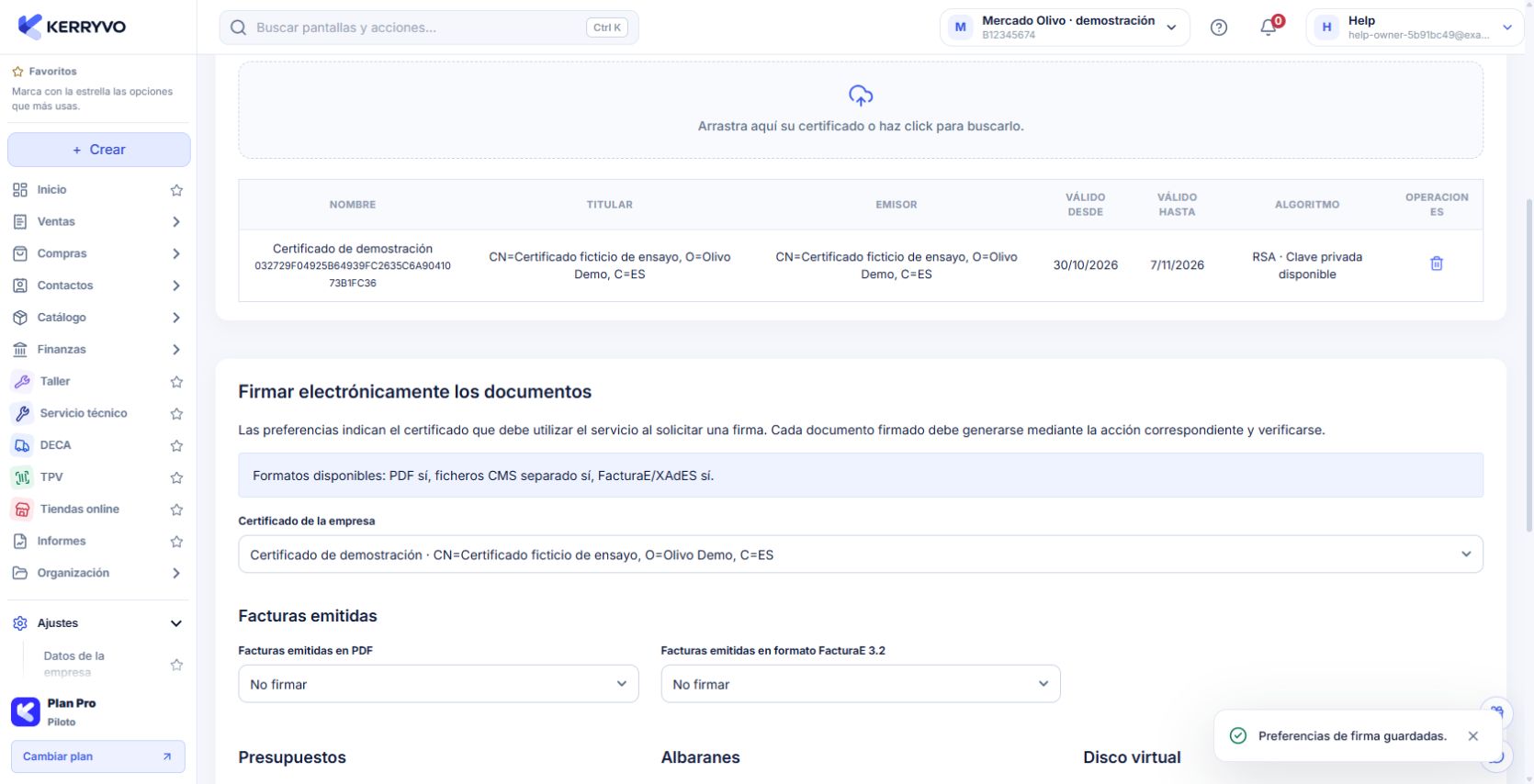
Kerryvo web actual · certificado autofirmado ficticio de ensayo. No representa un certificado válido para terceros.
Comprueba certificado y destino
En Ajustes → Certificados, revisa empresa e información de la pantalla. Prepara el certificado autorizado para esa empresa.
Sabes en qué empresa se guardará.
Comprueba certificado y destino
En Ajustes → Certificados, revisa empresa e información de la pantalla. Prepara el certificado autorizado para esa empresa.
Qué deberías ver. Sabes en qué empresa se guardará.
Selecciona el archivo
En «Archivo de certificado», selecciona el .pfx o .p12. Completa «Nombre del certificado» y «Contraseña del certificado» cuando corresponda.
Qué deberías ver. El formulario está preparado para importar.
Importa y revisa su estado
Pulsa «Importar certificado». Comprueba nombre, titular, vigencia y avisos del certificado guardado.
Qué deberías ver. Puedes identificar el certificado y comprobar su validez.
Configura la firma disponible
En «Firmar electrónicamente los documentos», revisa «Certificado de la empresa» y opciones habilitadas. Guarda con «Guardar».
Qué deberías ver. La configuración queda asociada al certificado previsto.
Genera y comprueba la firma
Para una firma separada, selecciona «Archivo para firmar» y pulsa «Generar firma .p7s». Conserva juntos el archivo original y su firma. Para Facturae, utiliza su exportación específica y comprueba el documento generado.
Qué deberías ver. Puedes comprobar el resultado real de la firma solicitada.
Revisa renovación o retirada
Antes de sustituir o eliminar el certificado, comprueba vigencia y referencias. Atiende al aviso sobre su uso.
Qué deberías ver. La empresa conserva un certificado y configuración revisados sin confundirlos con una presentación administrativa.
Al terminar
La empresa conserva un certificado y configuración revisados sin confundirlos con una presentación administrativa.
Se abrirá tu cuenta. Comprueba la empresa activa antes de realizar cambios.
Si algo no encaja
¿Sirve un .cer sin clave privada?
La importación requiere .pfx o .p12 con clave privada.
¿Por qué falla la importación?
Comprueba formato, contraseña y vigencia y lee el mensaje. No compartas el certificado ni su contraseña.
¿Configurar firma y presenta facturas?
No. Cada firma se genera mediante su acción; la presentación administrativa tiene otro circuito.
¿Te ha servido esta guía?
Tu respuesta nos ayuda a mejorar las explicaciones.