
Revisa y descarga el borrador de un modelo de impuestos
Consulta el cálculo, guarda los ajustes revisados y entrega la hoja de trabajo a la asesoría.
- Acceso al módulo de impuestos y datos fiscales y documentos de la empresa revisados.
- Titular, administrador o asesor contable para guardar ajustes. La asesoría debe validar el criterio fiscal y la presentación.
Sigue el recorrido
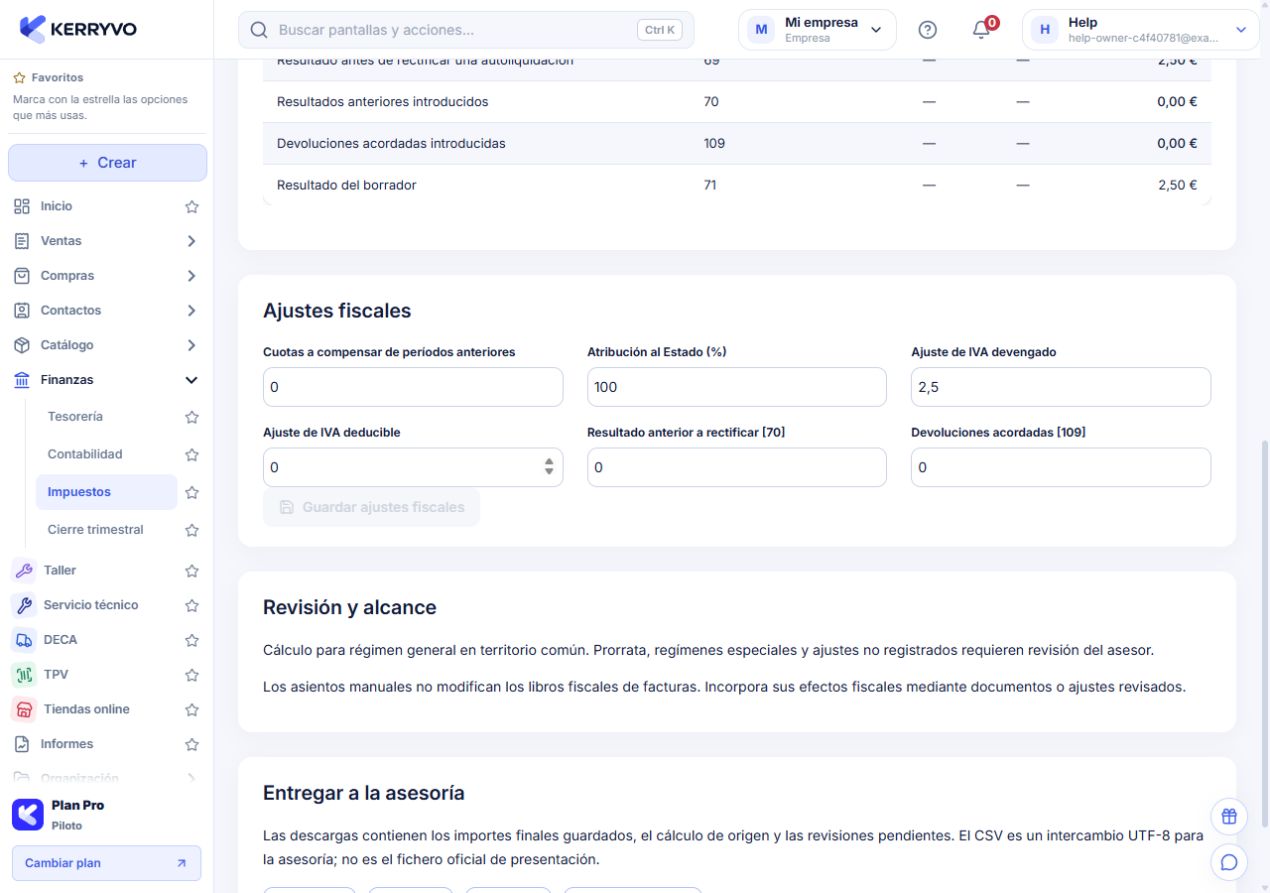
Kerryvo web actual · ensayo local con personas y datos ficticios.
Elige el modelo y el período
En Finanzas → Impuestos, abre la familia y el modelo que quieres revisar. Selecciona el período que ofrece la hoja de trabajo.
El cálculo corresponde al modelo y período seleccionados.
Elige el modelo y el período
En Finanzas → Impuestos, abre la familia y el modelo que quieres revisar. Selecciona el período que ofrece la hoja de trabajo.
Qué deberías ver. El cálculo corresponde al modelo y período seleccionados.
Revisa cálculo y documentos
Consulta importes, casillas orientativas y detalle por tercero cuando exista. Revisa «Revisión y alcance» y los documentos con revisión pendiente.
Qué deberías ver. Puedes distinguir el cálculo disponible de los datos que necesitan revisión.
Guarda los ajustes revisados
Si necesitas ajustar importes, utiliza «Ajustes fiscales» y pulsa «Guardar ajustes fiscales». Para el 347, revisa los ajustes por tercero y su origen antes de guardar los importes finales.
Qué deberías ver. La hoja conserva los ajustes autorizados con los datos de origen.
Actualiza y resuelve cambios de origen
Si cambias documentos o aparecen avisos de origen cambiado, utiliza «Actualizar cálculo» y revisa de nuevo los ajustes. Guarda o descarta los cambios pendientes según corresponda.
Qué deberías ver. La hoja queda revisada antes de habilitar la descarga.
Entrega la hoja de trabajo
En «Entregar a la asesoría», descarga «Excel», «PDF», «CSV» o «Datos JSON». Comprueba el archivo con el responsable fiscal.
Qué deberías ver. Dispones de una hoja de trabajo para revisar y presentar por el circuito correspondiente.
Al terminar
Dispones de una hoja de trabajo para revisar y presentar por el circuito correspondiente.
Se abrirá tu cuenta. Comprueba la empresa activa antes de realizar cambios.
Si algo no encaja
¿Por qué están deshabilitadas las descargas?
Puede haber carga en curso, errores, ajustes sin guardar, una edición abierta o cambios de origen pendientes de revisión. Resuelve el aviso mostrado.
¿El resultado es una declaración presentada?
No. Es una hoja de trabajo basada en los datos y ajustes guardados. La presentación y su validación fiscal tienen su propio procedimiento.
¿Actualizar descarta cambios?
Si hay ajustes sin guardar, el botón indica «Descartar ajustes sin guardar y actualizar». Revisa qué quieres conservar antes de usarlo.
¿Te ha servido esta guía?
Tu respuesta nos ayuda a mejorar las explicaciones.