
Abre un parte de servicio técnico
Identifica al cliente, describe la incidencia y deja preparado el trabajo para el técnico.
- Servicio técnico activo y permiso para crear partes.
- Cliente creado; puedes trabajar sin equipo si la intervención no lo necesita.
Sigue el recorrido
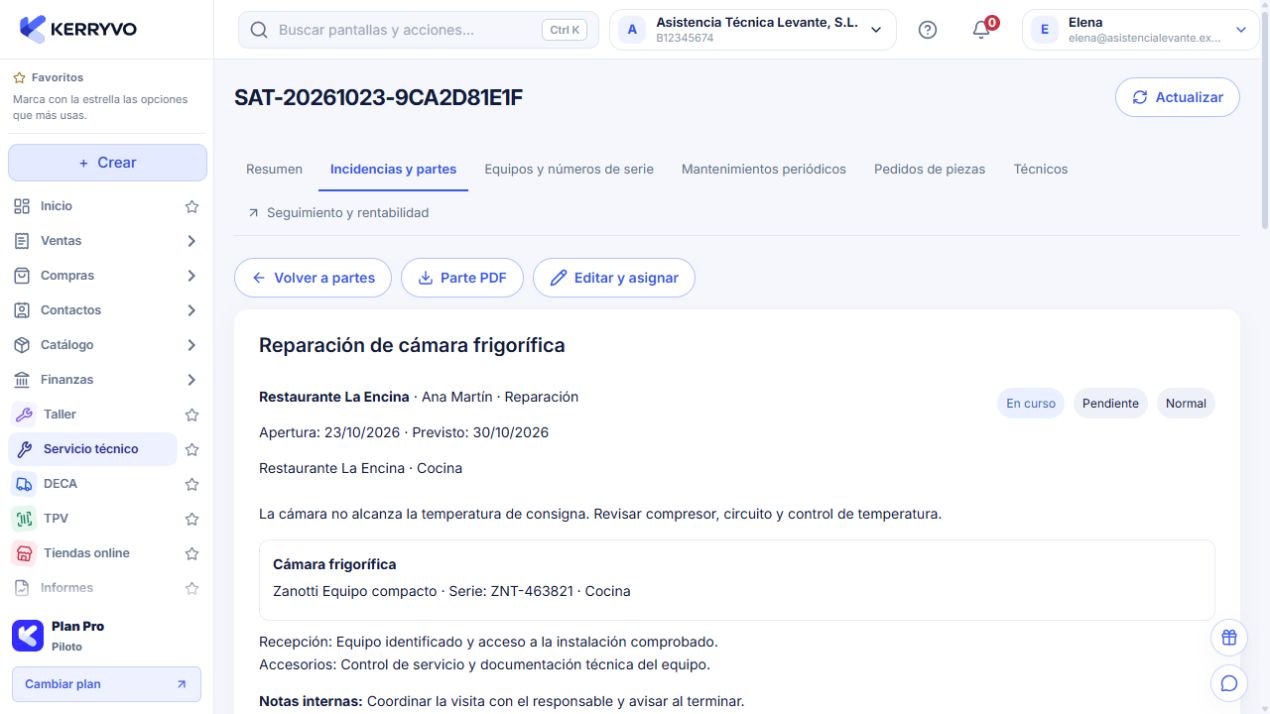
Aplicación Kerryvo · empresa ficticia Asistencia Técnica Levante.
Crea el parte
En Servicio técnico → Incidencias y partes, pulsa «Nuevo parte o incidencia».
Se abre el formulario de un nuevo trabajo.
Crea el parte
En Servicio técnico → Incidencias y partes, pulsa «Nuevo parte o incidencia».
Qué deberías ver. Se abre el formulario de un nuevo trabajo.
Identifica al cliente y al equipo
Selecciona el cliente. Si corresponde, elige el equipo del cliente y comprueba su serie y ubicación.
Qué deberías ver. El trabajo se relaciona con el cliente y el equipo correctos.
Describe el problema y la recepción
Explica el síntoma, el trabajo solicitado y el estado de entrada. Añade accesorios o notas útiles para quien realizará la intervención.
Qué deberías ver. El técnico puede entender qué debe revisar y en qué condiciones recibió el equipo.
Guarda y revisa la asignación
Guarda el parte. En su detalle utiliza «Editar y asignar» para revisar responsable y planificación según tus permisos.
Qué deberías ver. El parte muestra su referencia, situación y datos de seguimiento.
Al terminar
El parte queda disponible para su asignación y seguimiento.
Se abrirá tu cuenta. Comprueba la empresa activa antes de realizar cambios.
Si algo no encaja
No aparece el equipo
Comprueba que pertenece al cliente elegido. Puedes añadirlo desde «Equipos y números de serie».
Necesito entregar un justificante
En el detalle del parte está disponible «Parte PDF». Revisa el documento antes de compartirlo.