
Confirma el correo y activa tu prueba
Introduce el código recibido por correo y continúa con la preparación de tu espacio de Kerryvo.
- Haber creado una cuenta de prueba y estar en la pantalla de confirmación.
- Acceso al buzón del correo mostrado en la pantalla.
Sigue el recorrido
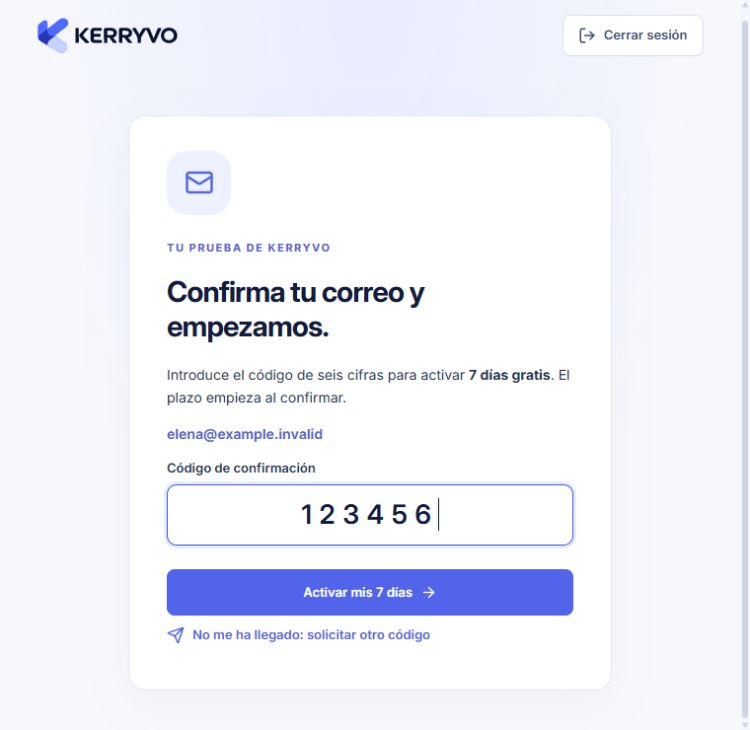
Kerryvo web actual · personas y datos ficticios de demostración.
Comprueba el correo de la cuenta
En «Confirma tu correo y empezamos.», revisa la dirección que aparece. Busca en ese buzón el mensaje de confirmación de Kerryvo.
Estás consultando el buzón que corresponde a la cuenta registrada.
Comprueba el correo de la cuenta
En «Confirma tu correo y empezamos.», revisa la dirección que aparece. Busca en ese buzón el mensaje de confirmación de Kerryvo.
Qué deberías ver. Estás consultando el buzón que corresponde a la cuenta registrada.
Introduce el código de seis cifras
Copia el código del mensaje en «Código de confirmación». Comprueba las seis cifras antes de continuar.
Qué deberías ver. El formulario tiene el código con el formato necesario.
Activa la prueba
Pulsa «Activar mis 7 días» y espera la confirmación. El plazo de la prueba empieza al confirmar el correo.
Qué deberías ver. La cuenta sale del estado pendiente de confirmación.
Sigue el recorrido que aparece
Completa la preparación inicial de tu espacio. Si llegas con una configuración comercial elegida, revisa el paso de configuración del pago que se muestre.
Qué deberías ver. Puedes continuar con la configuración correspondiente a tu cuenta.
Al terminar
El correo queda confirmado y el recorrido continúa con la configuración de tu prueba.
Se abrirá tu cuenta. Comprueba la empresa activa antes de realizar cambios.
Si algo no encaja
No me ha llegado el mensaje
Revisa correo no deseado. Cuando termine la espera que muestra la pantalla, pulsa «No me ha llegado: solicitar otro código» y utiliza el código del mensaje nuevo.
La pantalla indica que el envío no está disponible
La cuenta está creada, pero el servicio de correo necesita revisión. Utiliza el contacto que aparezca en la pantalla o solicita ayuda a soporte.
El código no se acepta
Revisa que corresponde al correo mostrado y a la solicitud más reciente. Si sigue fallando, solicita un nuevo código cuando la pantalla lo permita.