
Conecta tus reservas con Google Calendar
Consulta las citas de Kerryvo en tu cuenta de Google y recibe los cambios de horario y las cancelaciones automáticamente.
- Citas y agenda disponible en la empresa, con acceso de propietario o administrador.
- Una agenda activa y guardada en Kerryvo. Puede ser una agenda interna sin reservas públicas.
- La cuenta de Google en la que quieres consultar las reservas y permiso para autorizar la conexión.
Sigue el recorrido
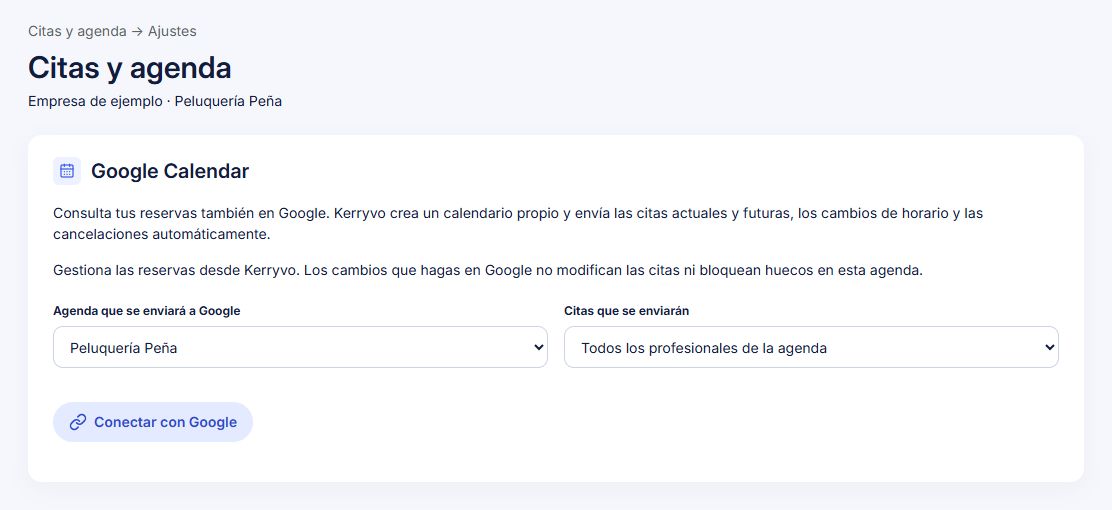
Kerryvo web · panel actual con empresa y profesional ficticios en una demostración local.
Elige la agenda de Kerryvo
Selecciona la empresa correcta y abre Citas y agenda → Ajustes → Google Calendar. Guarda antes los cambios pendientes. En Agenda que se enviará a Google, elige la agenda que quieres conectar.
La selección identifica la agenda de esta empresa que se enviará a Google.
Elige la agenda de Kerryvo
Selecciona la empresa correcta y abre Citas y agenda → Ajustes → Google Calendar. Guarda antes los cambios pendientes. En Agenda que se enviará a Google, elige la agenda que quieres conectar.
Qué deberías ver. La selección identifica la agenda de esta empresa que se enviará a Google.
Selecciona las citas y autoriza tu cuenta
En Citas que se enviarán, elige Todos los profesionales de la agenda o un profesional concreto. Pulsa Conectar con Google. En Google, selecciona tu cuenta y acepta el permiso para crear calendarios secundarios y gestionar sus eventos.
Qué deberías ver. Google devuelve la confirmación Google Calendar conectado y el enlace Volver a la agenda de Kerryvo.
Comprueba el calendario creado
Pulsa Volver a la agenda de Kerryvo. En el panel aparecerá la conexión y, tras el primer envío, Última actualización. Abre Google Calendar con la misma cuenta y busca el calendario Kerryvo · seguido del nombre de la agenda; si elegiste un profesional, también aparecerá su nombre. Activa su visualización para ver las citas.
Qué deberías ver. Las reservas aparecen en un calendario propio de Kerryvo dentro de tu cuenta de Google.
Gestiona los cambios desde Kerryvo
Crea, reprograma o cancela las citas desde la agenda de Kerryvo. Comprueba después el mismo evento en Google. Los envíos se realizan en segundo plano y pueden tardar alrededor de un minuto. Si necesitas solicitar un nuevo intento, pulsa Actualizar ahora y revisa Última actualización.
Qué deberías ver. Las altas y los cambios de horario se reflejan en Google; al cancelar en Kerryvo, se retira el evento correspondiente.
Desconecta cuando quieras detener los envíos
En la conexión correspondiente, pulsa Desconectar Google. Revisa el aviso y pulsa Desconectar para confirmar, o Mantener conexión para volver sin cambiarla.
Qué deberías ver. Kerryvo deja de enviar reservas y cambios. El calendario y los eventos ya copiados permanecen en Google.
Qué reservas se envían
Desliza la tabla para ver todas las columnas.
| Reserva o cambio | Resultado en Google |
|---|---|
| Primera conexión | Incluye las citas de las últimas 24 horas y las futuras que correspondan a la selección. |
| Cita confirmada, llegada registrada, en servicio, terminada o no presentada | Se envían el horario y el estado de la cita. |
| Cambio de horario o cancelación en Kerryvo | Se actualiza el evento o se retira si cancelas la cita. |
| Retención sin confirmar, pago pendiente o en revisión, bloqueo, cita caducada o devuelta | No se publica como reserva en Google. |
| Cambio de profesional | Se retira de la conexión del profesional anterior cuando deja de corresponderle. Los participantes adicionales también cuentan para la selección. |
Datos y privacidad del evento
Desliza la tabla para ver todas las columnas.
| Contenido | Tratamiento |
|---|---|
| Nombre del cliente, servicios, profesional, sede, horario y estado | Se incluyen en el evento, con visibilidad privada. |
| Correo, teléfono, notas internas, importes e historia clínica | No se incluyen. Tampoco se añaden invitados ni se envían invitaciones al cliente. |
| Calendario que compartas después desde Google | Las personas con las que lo compartas podrán ver los datos según los permisos que concedas en Google. |
Al terminar
Puedes consultar en Google Calendar las reservas de la agenda elegida y seguir gestionándolas desde Kerryvo.
Se abrirá tu cuenta. Comprueba la empresa activa antes de realizar cambios.
Si algo no encaja
¿Puede conectar su cuenta cualquier cliente de Kerryvo?
Sí. La conexión está disponible para cuentas de Google externas a ERTIA. Debe iniciarla un propietario o administrador de la empresa en Kerryvo y autorizar la cuenta de destino. Una cuenta de empresa puede estar sujeta a las restricciones de su administrador de Google.
¿Puedo conectar solo las citas de un profesional?
Sí. Selecciona ese profesional en Citas que se enviarán antes de conectar. Para enviar la agenda completa, elige Todos los profesionales de la agenda. Cada selección crea su propia conexión y calendario.
¿Qué ocurre si cambio o borro el evento desde Google?
La sincronización va de Kerryvo hacia Google. El cambio en Google no modifica la cita ni su disponibilidad en Kerryvo. La próxima modificación de esa reserva en Kerryvo vuelve a enviar sus datos y puede recrear un evento eliminado.
¿Por qué no aparece todavía una reserva?
Comprueba la cuenta de Google, que el calendario de Kerryvo esté visible y que la reserva pertenezca a la agenda y al profesional seleccionados. Revisa su estado en la tabla de esta guía, espera la actualización y consulta Última actualización. Actualizar ahora solicita otro intento; ante un fallo temporal, Kerryvo vuelve a intentarlo automáticamente con más espera.
¿Por qué no puedo pulsar Conectar con Google?
Guarda los cambios pendientes y comprueba que hay una agenda activa. Esta selección ya está conectada indica que esa selección tiene una conexión activa. Si aparece un aviso de activación pendiente en Kerryvo, contacta con soporte. Un usuario sin permisos de administración debe pedir la conexión a un administrador.
¿Qué hago si aparece Necesita volver a conectar?
Guarda los cambios, pulsa Volver a conectar y autoriza de nuevo la cuenta correcta. Puede ocurrir si se revoca el permiso en Google, deja de estar disponible el calendario o cambian los accesos del administrador que conectó la agenda.
¿Necesito publicar mi página de reservas?
No. Puedes trabajar con una agenda interna. En el alta inicial, desmarca Permitir reservas públicas por Internet; si ya está configurada, revisa Habilitar reserva pública en los ajustes. La conexión de Google funciona también sin ofrecer reservas por Internet.
¿Te ha servido esta guía?
Tu respuesta nos ayuda a mejorar las explicaciones.