
Registrar una factura cobrada en varias veces
Anota cada ingreso por separado para conservar sus fechas, métodos y saldo pendiente.
- Tener la factura guardada y permiso para registrar cobros.
- Comprobar los cobros ya registrados antes de añadir uno nuevo.
Sigue el recorrido
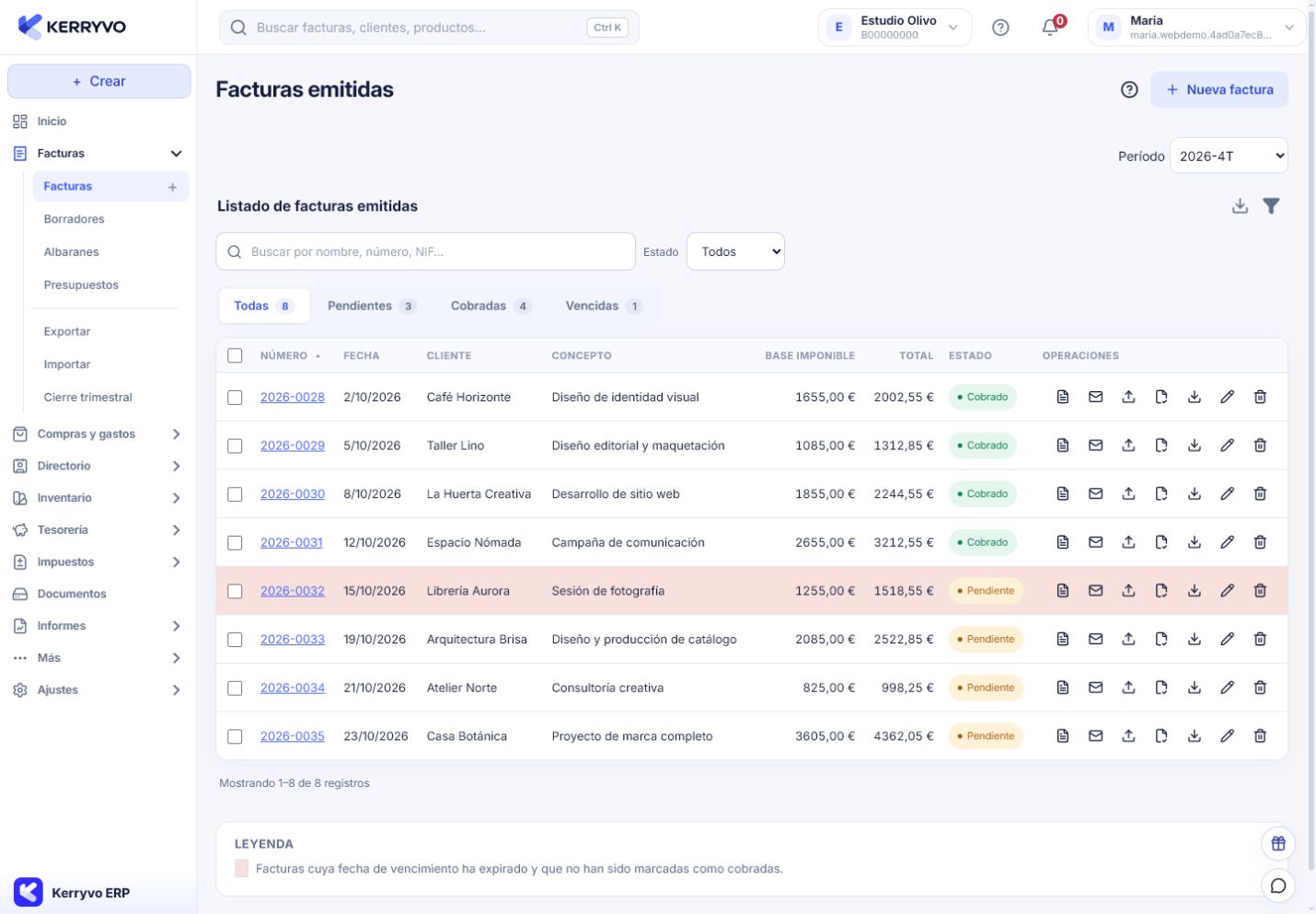
Listado de facturas con datos ficticios. En el menú actual: Ventas → Facturas.
Comprueba el pendiente actual
Localiza la factura en Ventas → Facturas y revisa sus cobros en Finanzas → Cobros y pagos. Comprueba cuánto se ha registrado ya.
Sabes qué importe falta y evitas repetir un ingreso.
Comprueba el pendiente actual
Localiza la factura en Ventas → Facturas y revisa sus cobros en Finanzas → Cobros y pagos. Comprueba cuánto se ha registrado ya.
Qué deberías ver. Sabes qué importe falta y evitas repetir un ingreso.
Registra el ingreso recibido
Desde la factura, abre «Más acciones → Cobrar». En «Cantidad cobrada o pagada», introduce solo la parte recibida, con su fecha, método y cuenta.
Qué deberías ver. El formulario refleja un ingreso parcial, no el total de la factura.
Guarda y revisa el resto
Comprueba la factura vinculada y pulsa «Guardar». Revisa el nuevo importe pendiente.
Qué deberías ver. La factura conserva el saldo que aún falta por cobrar.
Añade los siguientes cobros
Cuando llegue otro ingreso, repite el proceso con su importe y fecha reales. Comprueba el pendiente después del último cobro.
Qué deberías ver. Puedes seguir cada ingreso por separado hasta completar el cobro.
Al terminar
Cada ingreso queda registrado y la factura mantiene el pendiente que falta por cobrar.
Se abrirá tu cuenta. Comprueba la empresa activa antes de realizar cambios.
Si algo no encaja
¿Debo cambiar manualmente la factura a cobrada?
El estado se actualiza al registrar los cobros o pagos. Comprueba los importes vinculados en lugar de sustituirlos por un cambio de estado.
¿Por qué el pendiente no es el que esperaba?
Revisa los importes, signos y factura vinculada de los cobros existentes. Comprueba también si alguno está anulado.